平素よりお世話になっております。
レゾナント・ソリューションズ株式会社です。
LMSのコース運営において、学習の進捗管理は非常に重要ですが、手間のかかる作業でもあります。
今回はこれらの課題を「見える化」によって解決する、Resonant LMS (MoodleベースのLMS) の標準機能の「進度バー」の使い方を画像付きで解説いたします。
進度バーとは?
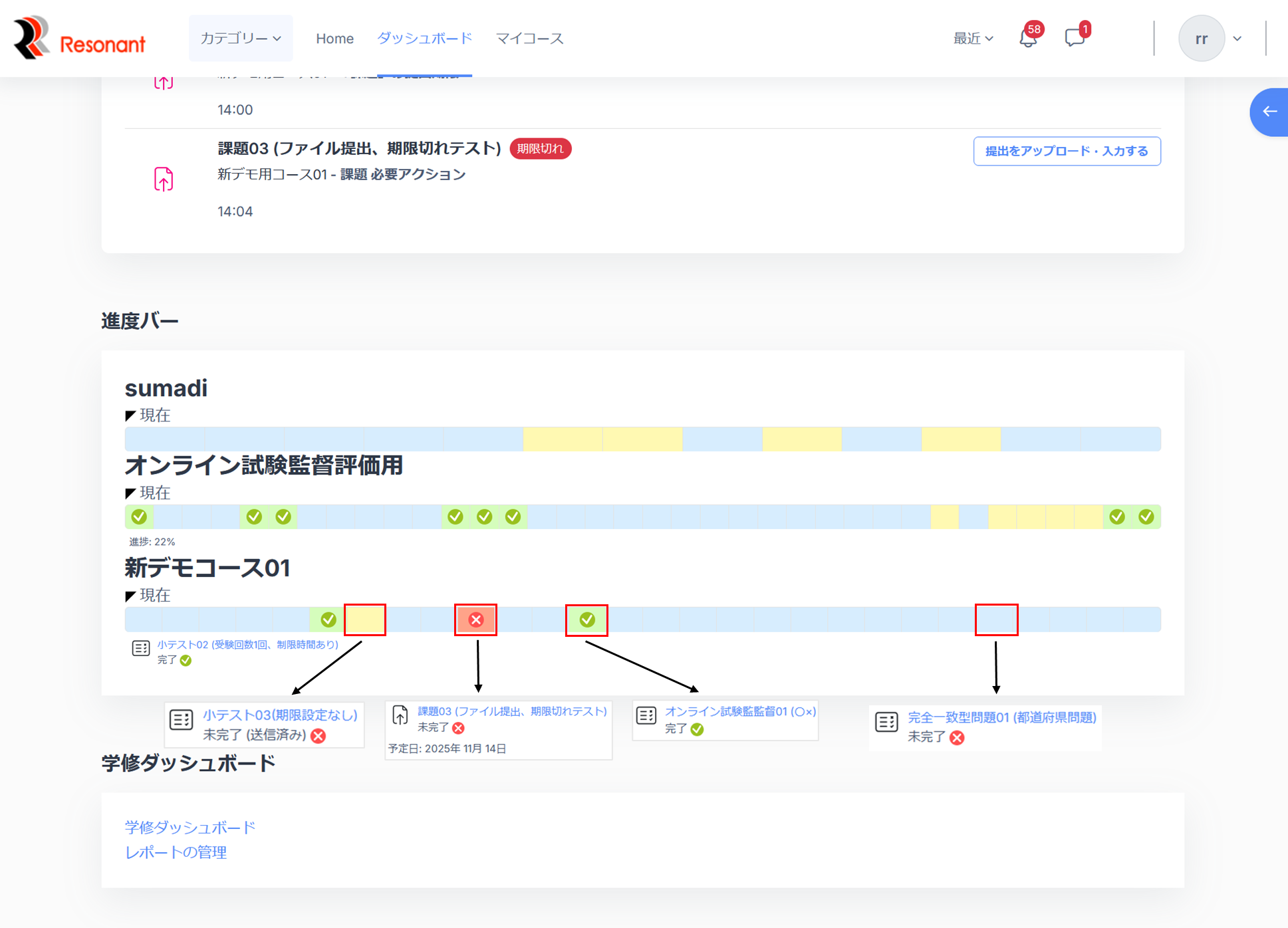
進度バーは受講中の各コースの進捗状況が色で一目で分かる機能です。
コース内の各活動(課題、小テスト、ページなど)が、一つのマス目に対応しており、受講者がその活動を完了すると、自動的にバーの色が変わります。
これにより、学生と教員の双方が「コース全体の進捗状況」と「次にやるべきこと」を一目で把握できるようになります。
3つのメリット
1.学習意欲の向上 (学生のメリット)
最大のメリットは、学生自身のモチベーション向上です。
・達成感の可視化: 自分が完了したタスクが緑色に変わっていくことで、学習の達成感が視覚的に得られます。
・次にやることの明確化: 「青いマス(未完了)」をクリックすれば、該当の活動に直接ジャンプできます。「今、何をすべきか」で迷うことがありません。
・ゲーミフィケーション要素: 「すべてのバーを緑色にしたい」という心理が働き、学習を完了させる動機付け(ゲーミフィケーション)として機能します。
2.進捗管理の効率化 (教員・管理者のメリット)
教員や管理者は、各学生の進捗状況を瞬時に把握できます。
・遅れている学生の早期発見: 「赤色(期限切れ・未完了)」や「青色(未着手)」が多い学生をすぐに見つけられます。
・指導の個別化: 「学生概要」のページを開けば、全学生の進捗バーを一覧で確認できます。遅れている学生だけにメッセージを送るなど、効率的な指導が可能です。
3.シンプルで分かりやすい色 (学生・教員・管理者のメリット)
4色だけで、複雑な状況もシンプルかつ直観的に把握できます。
・青: 未完了のタスク(これからやるべきこと)
・緑: 完了したタスク
・黄: 提出済み(教員の採点・確認待ち)
・赤: 期限を過ぎた未完了タスク
使い方 (学生編)
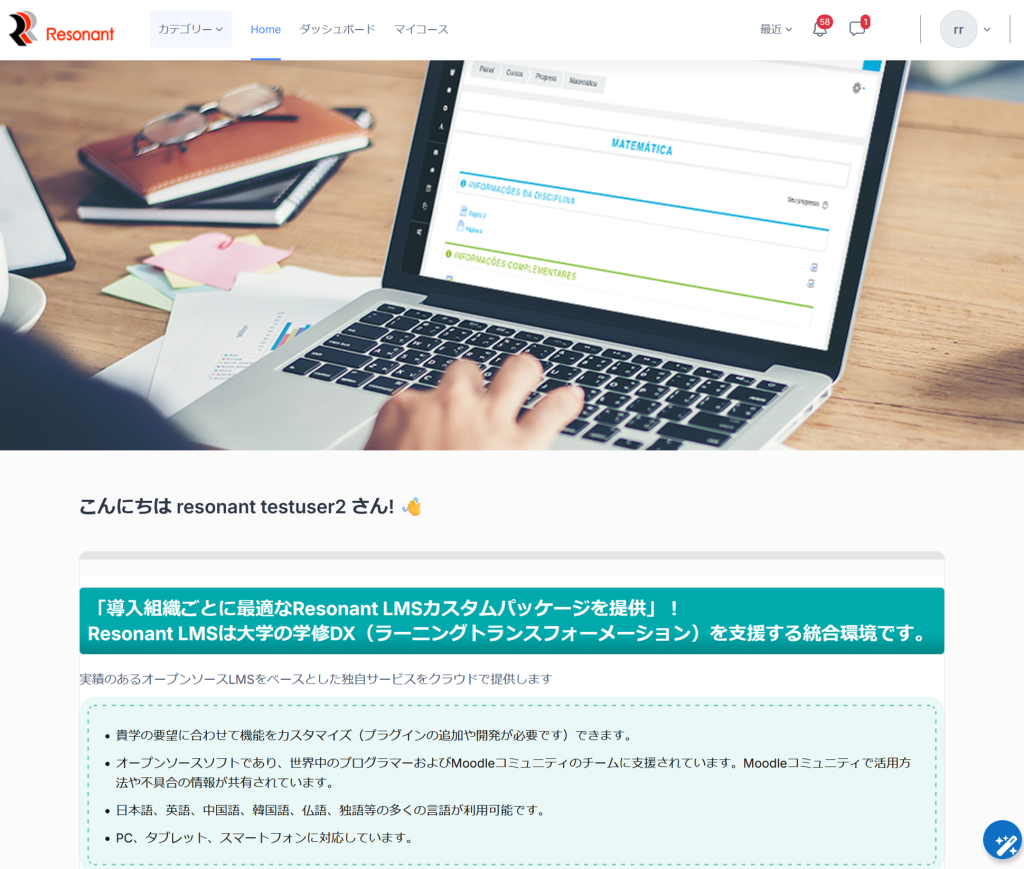
1.アカウントにログイン
2.「ダッシュボード」をクリック
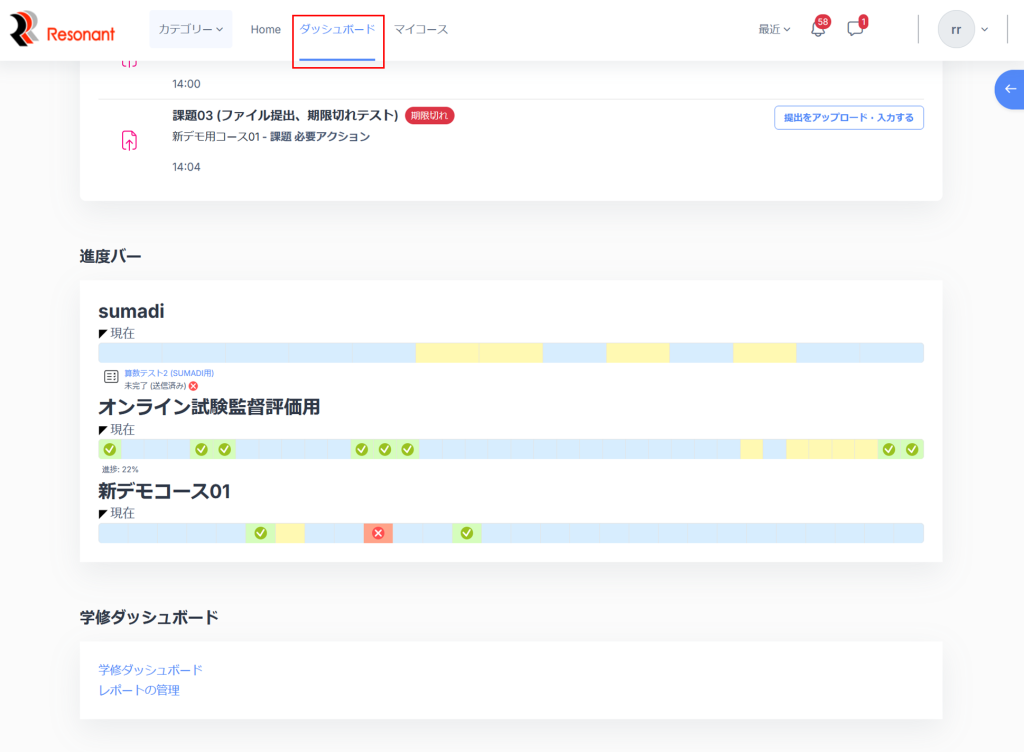
3.「進度バー」のセクションまでスクロールすると、各コース (科目) の活動(課題、小テストなど) の状態を表示
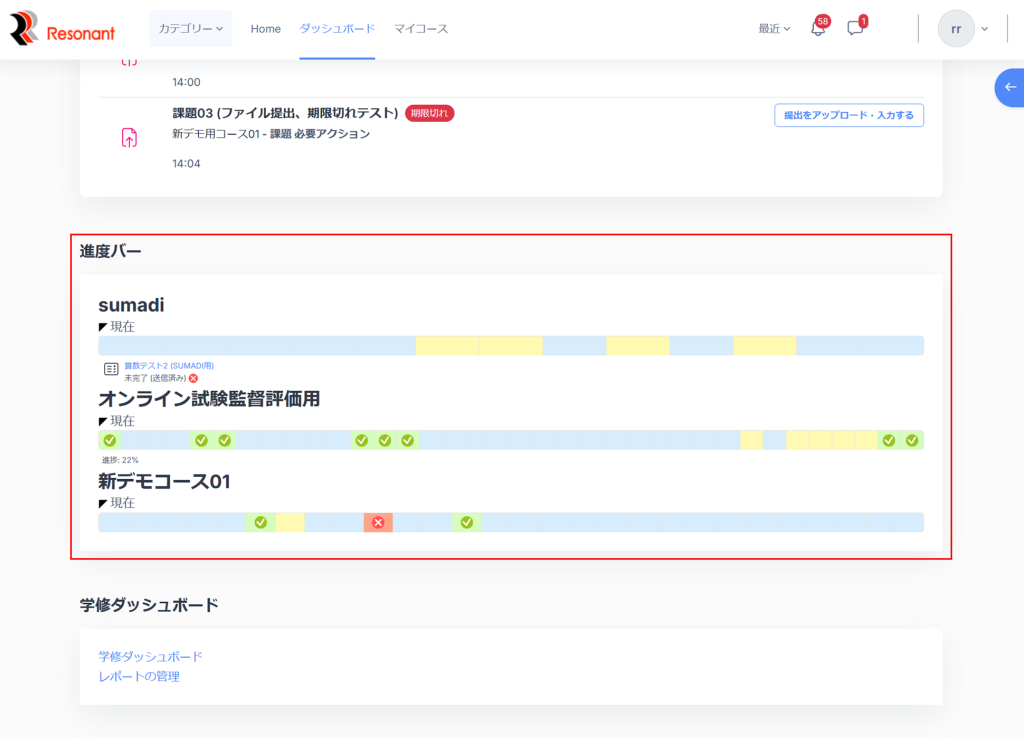
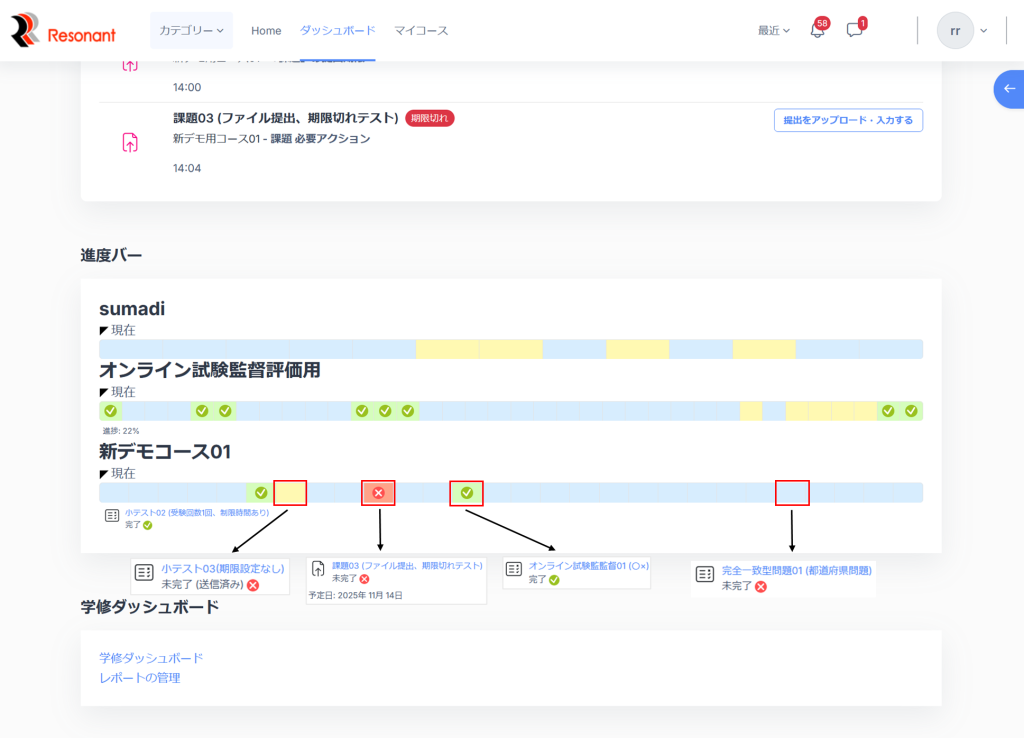
4.マウスオーバーすると、活動名やステータスを自動で表示 (青: 未完了のタスク(これからやるべきこと)、緑: 完了したタスク、黄: 提出済み(教員の採点・確認待ち)、赤: 期限を過ぎた未完了タスク)
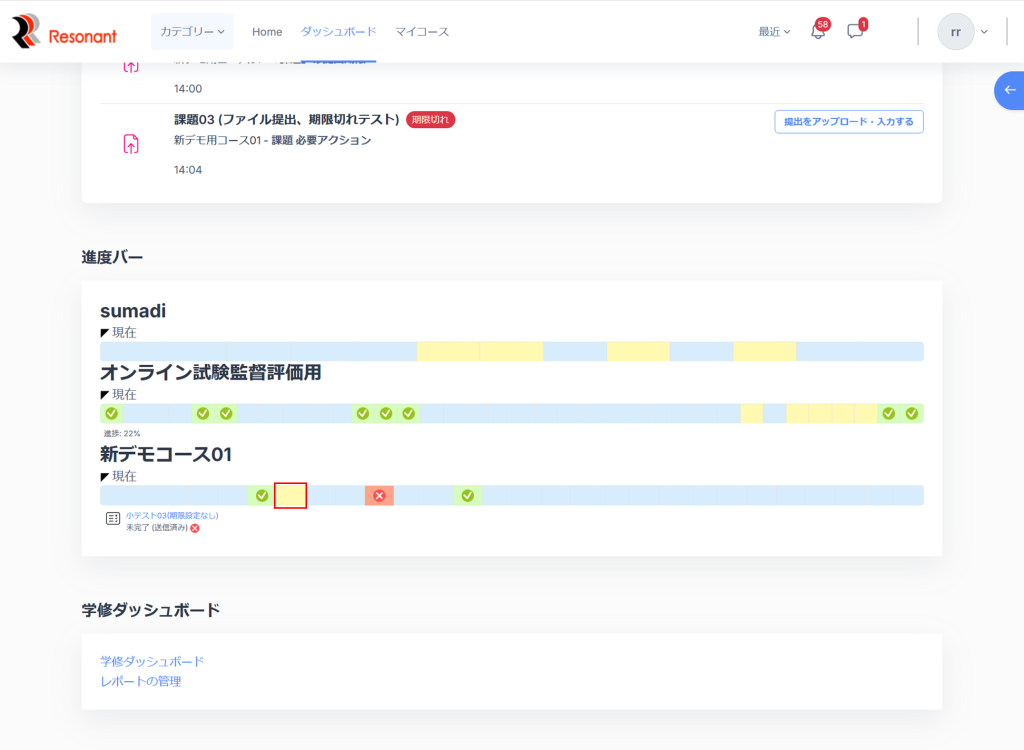
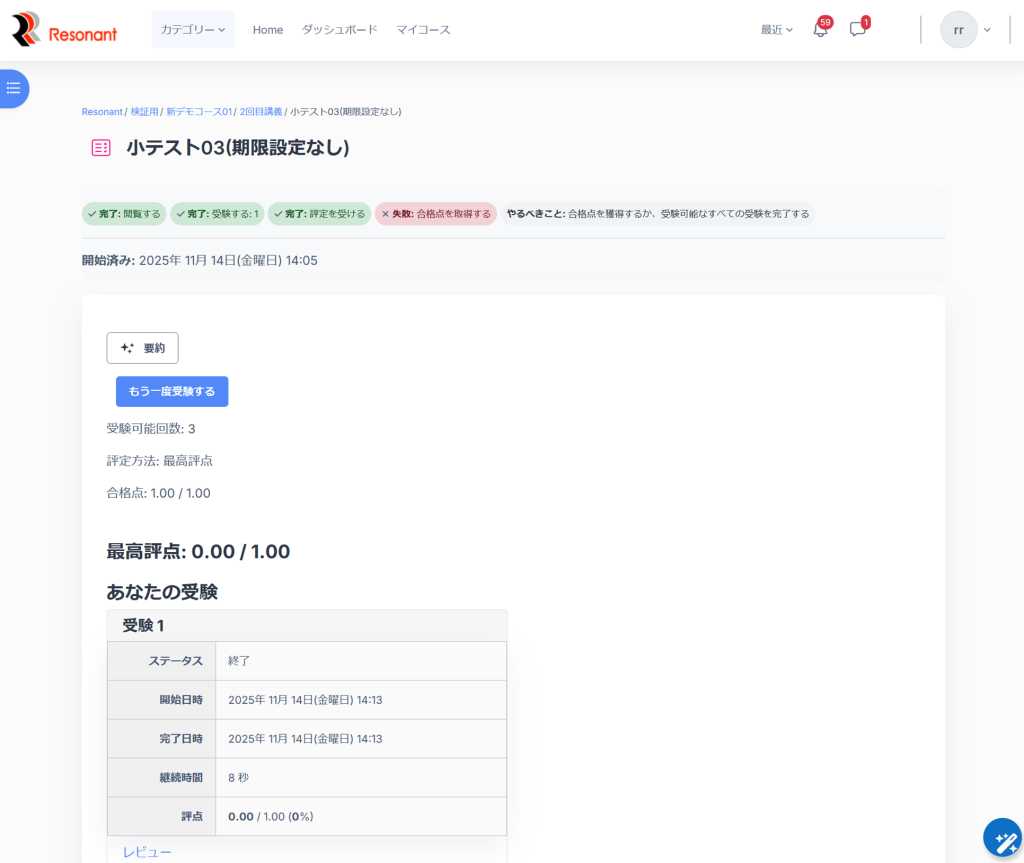
5.色をクリックすると、該当のページに直接遷移し操作が可能
使い方 (教員、管理者編)
1.アカウントにログインし、「マイコース」をクリック
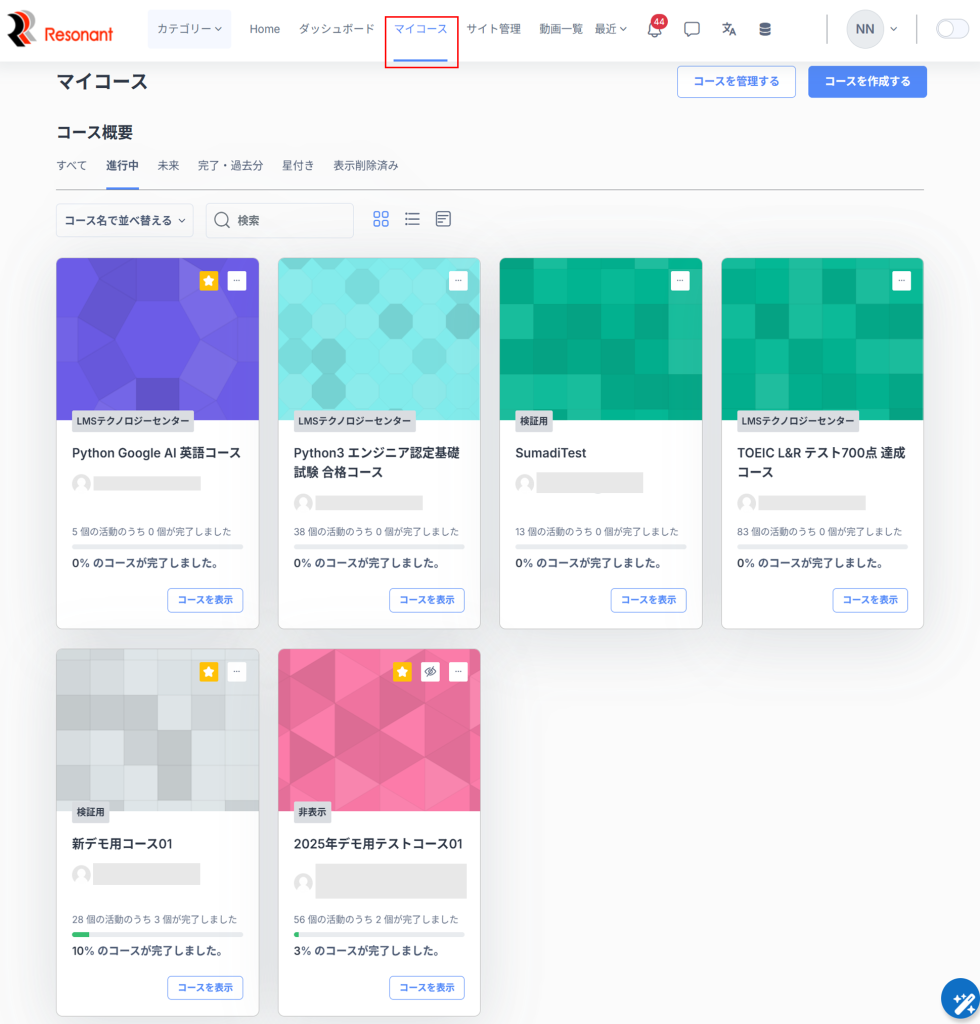
2.該当のコースを検索しクリック
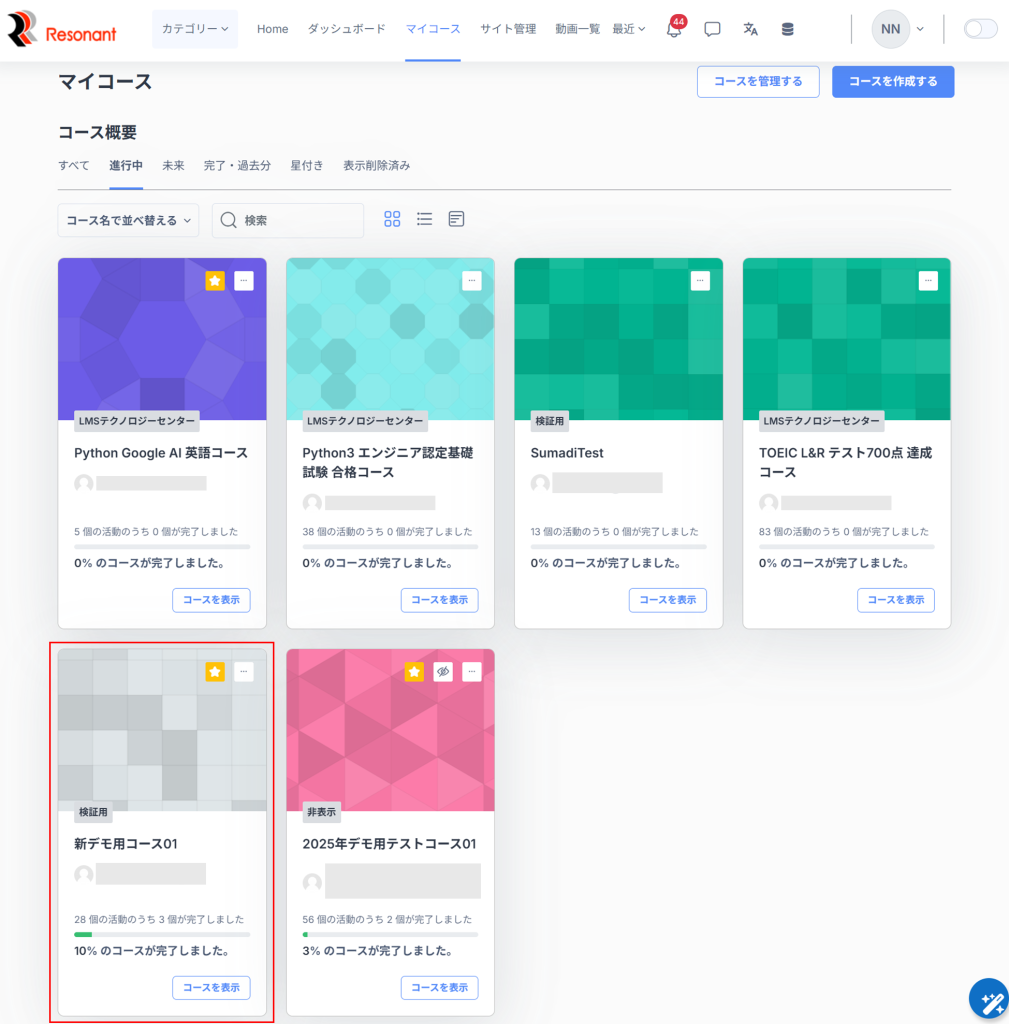
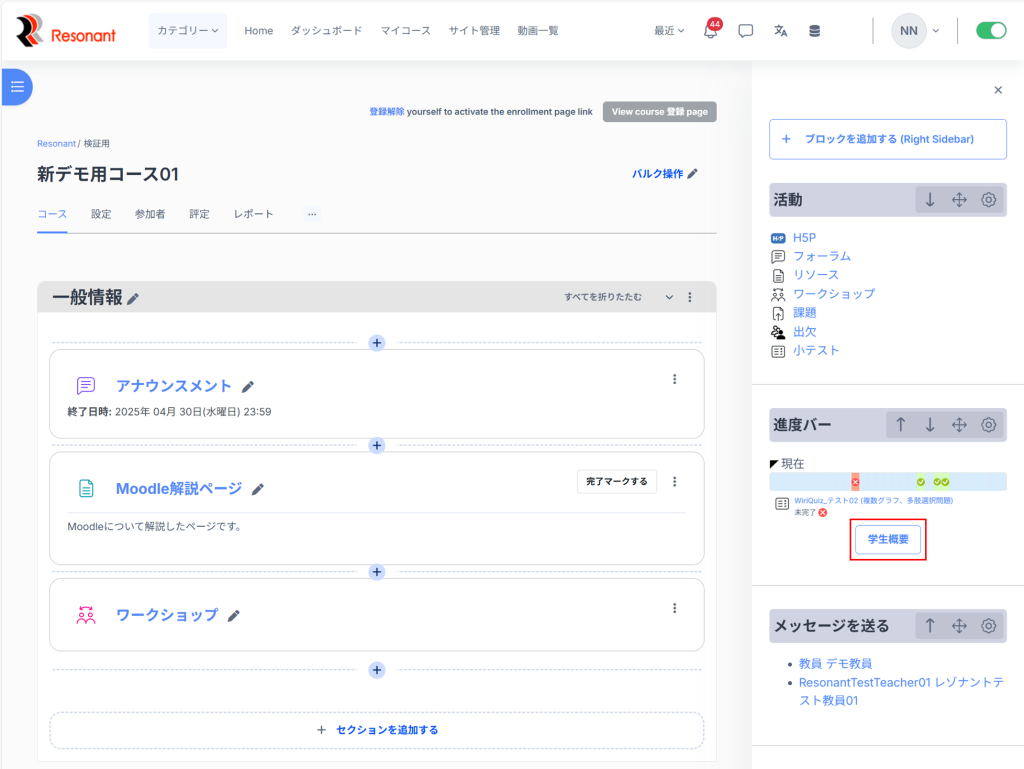
3.画面右側のブロックドロワ > 進度バーの「学生概要」をクリック

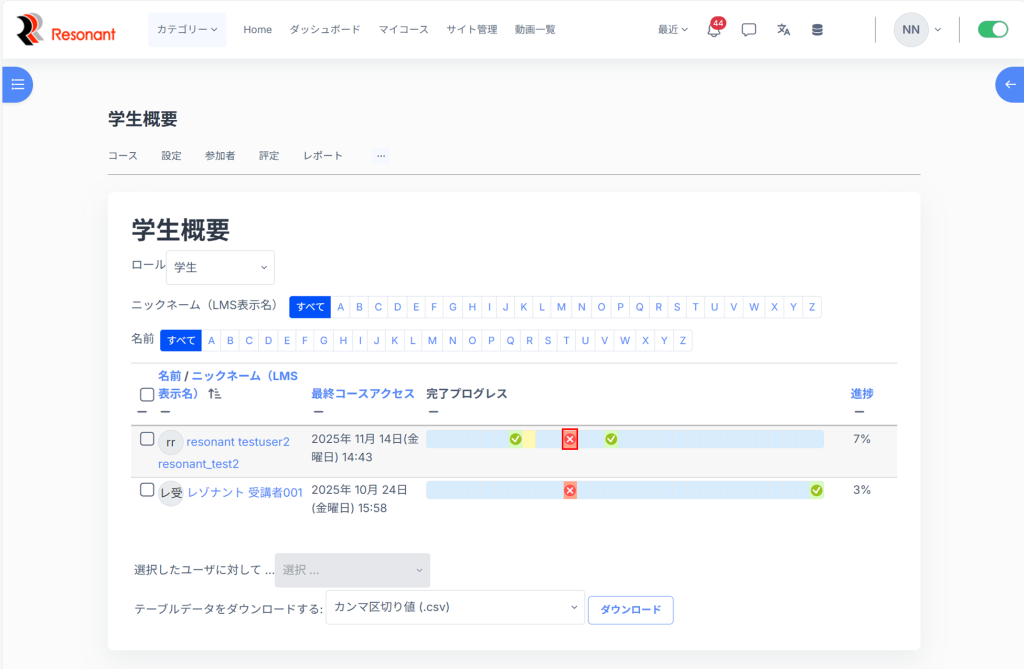
4.学生の進捗状況を一覧で表示
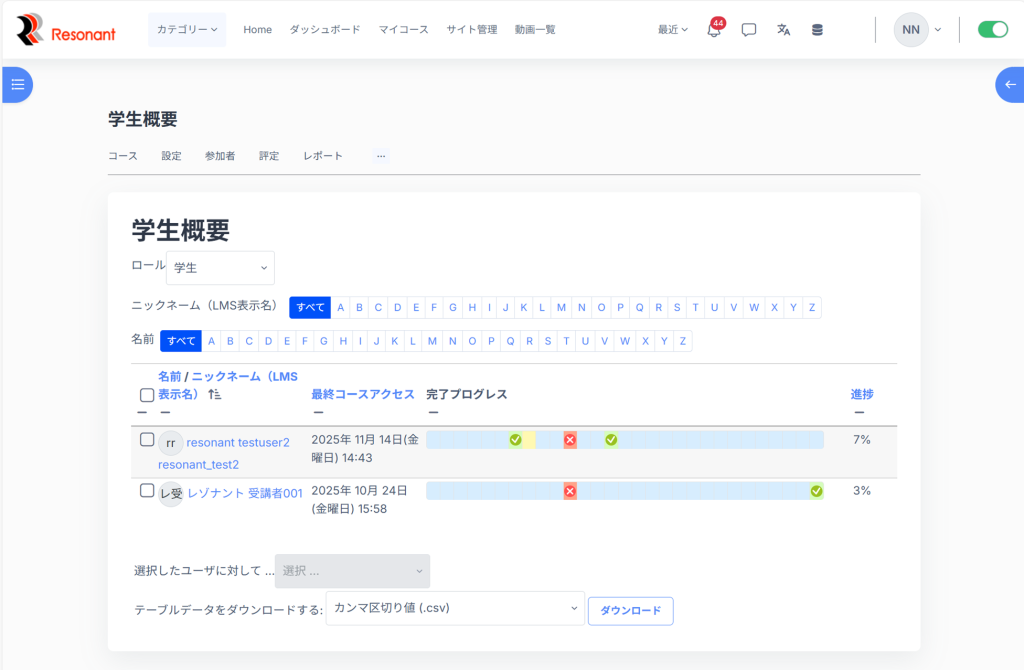
5.マウスオーバーすると、活動名やステータスを自動で表示 (青: 未完了のタスク(これからやるべきこと)、緑: 完了したタスク、黄: 提出済み(教員の採点・確認待ち)、赤: 期限を過ぎた未完了タスク)
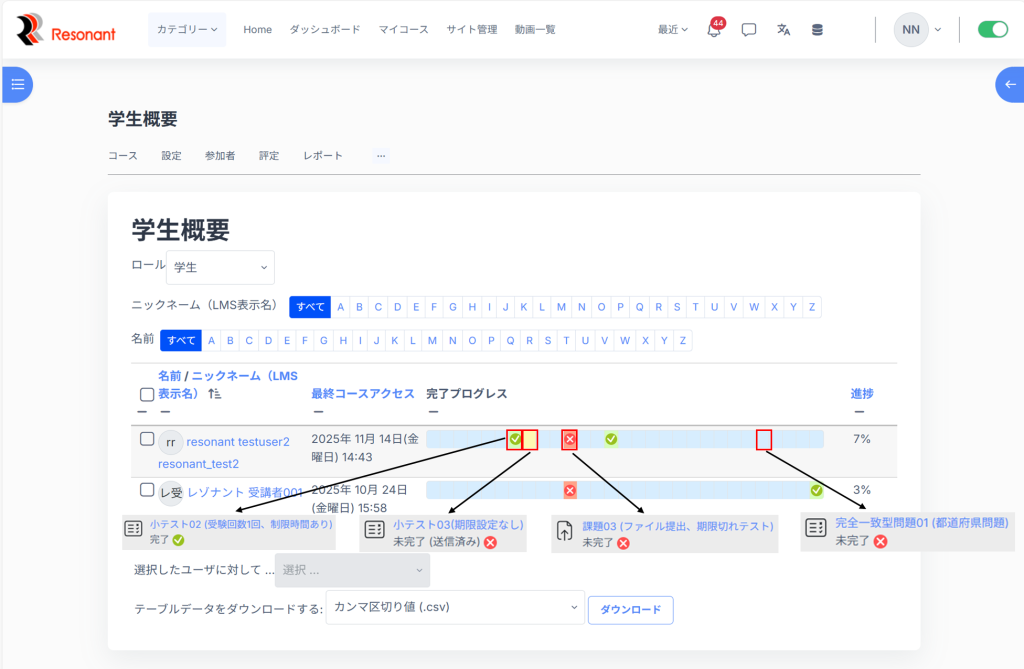
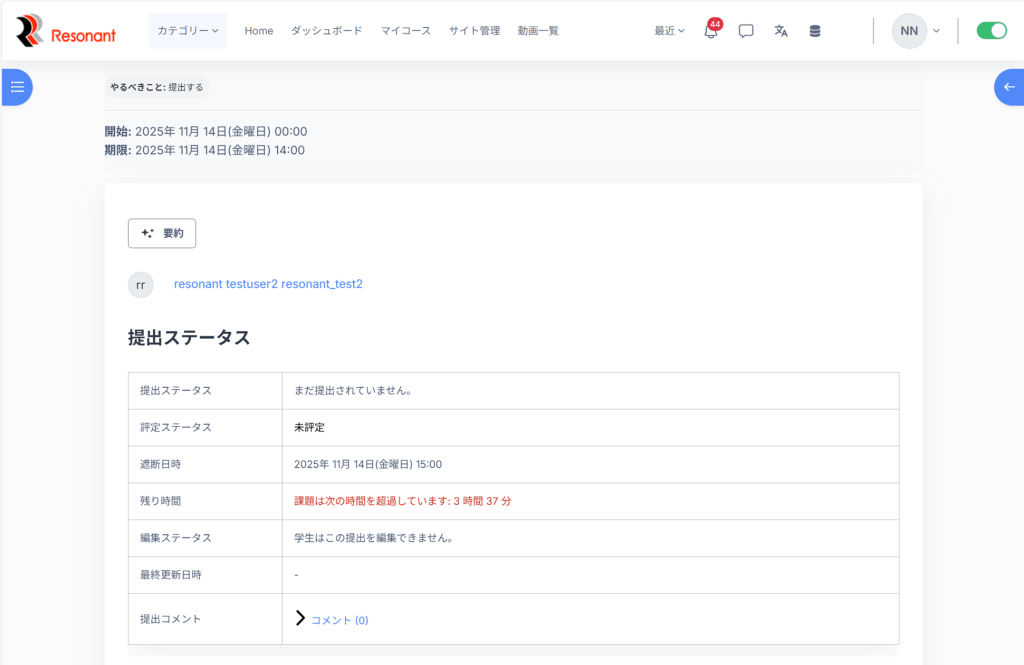
6.色をクリックすると、該当のページに直接遷移し内容の確認が可能
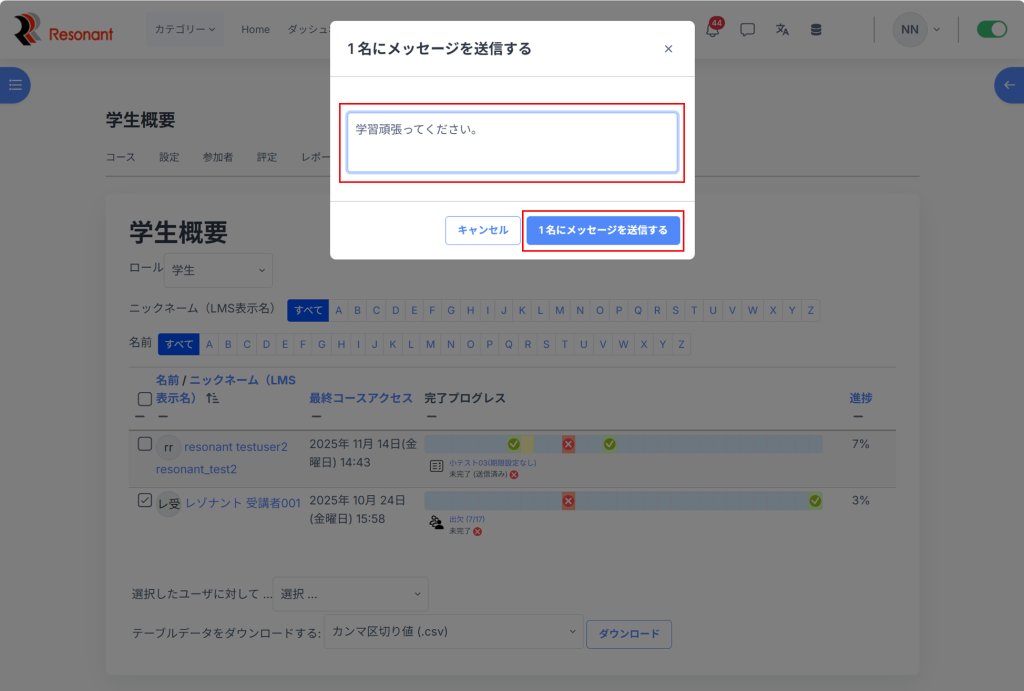
7.学生に個別にメッセージを送りたい場合は該当のユーザーにチェックを入れ、「選択したユーザに対して」で「メッセージを送信する」を選択 (複数のユーザーを選択してメッセージの送信も可能)
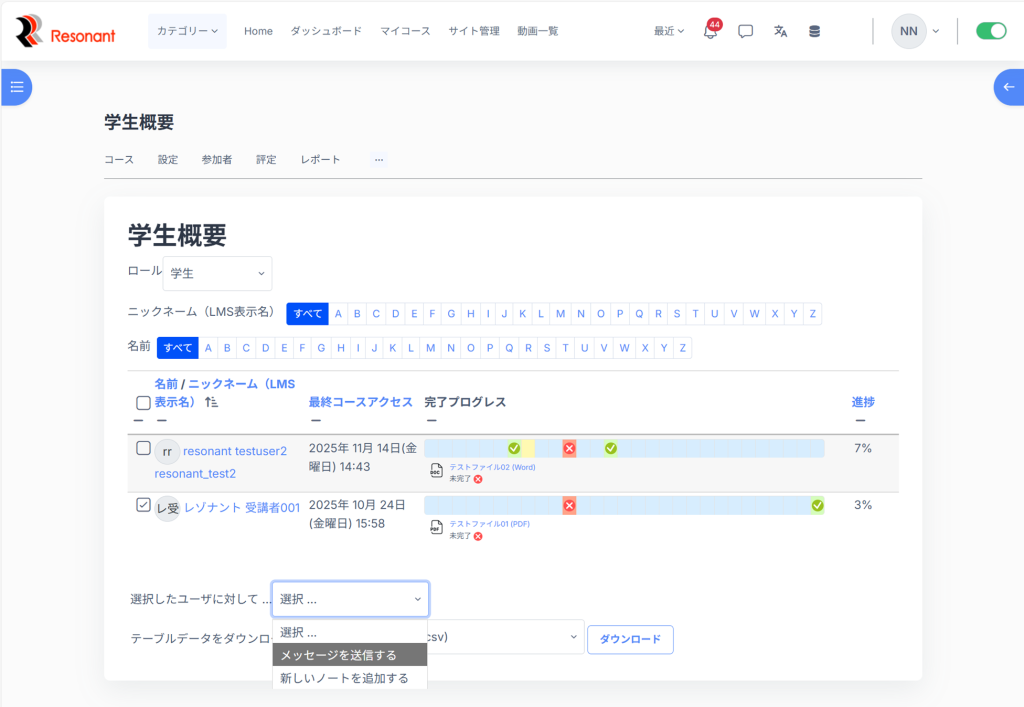
8.メッセージを入力し、「メッセージを送信する」をクリック
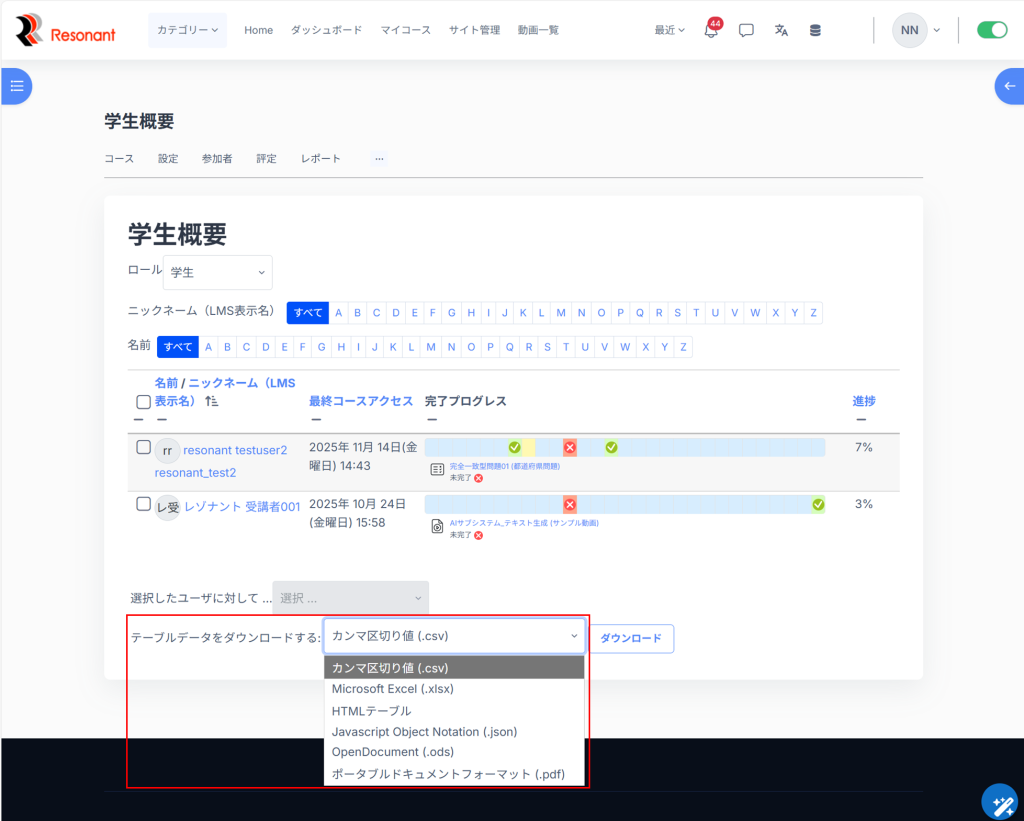
9.テーブルデータをダウンロードしたい場合は、「テーブルデータをダウンロードする」から該当のものを選択し、「ダウンロード」をクリック

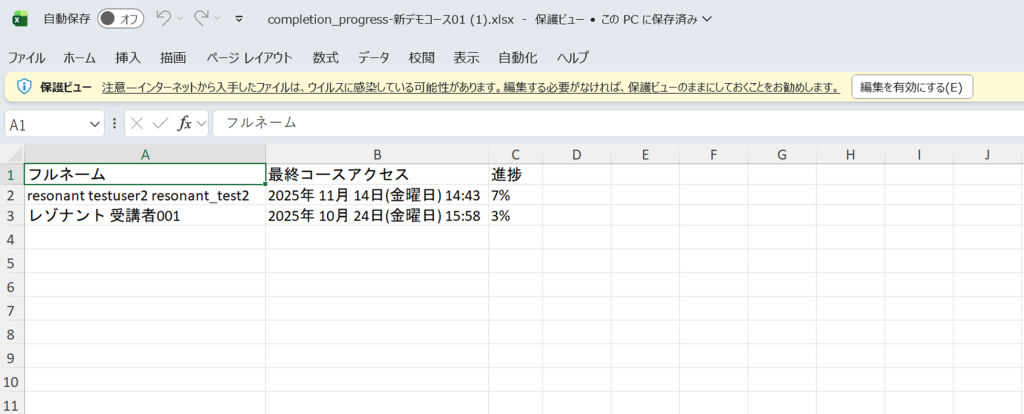
10.ダウンロードされたファイルの内容を確認
まとめ
「進度バー」は学生のエンゲージメントを高め、コースの離脱率を下げる上でも非常に有効な機能です。
また、学習体験を向上させるためにもおすすめの機能と言えます。
「進度バー」、Resonant LMS (MoodleベースのLMS) に関しまして、下記の「問い合わせフォーム」からお気軽にお問い合わせください。
Resonant LMS XP LSの詳細
https://rlmsportal.resonantstyle.com/
【サービスに関するお問い合わせ】
レゾナント・ソリューションズ株式会社
問い合わせフォーム: https://rlmsportal.resonantstyle.com/inquiry/
メールアドレス: crm@resonant-sol.net
電話: 097-529-5310