平素よりお世話になっております。
レゾナント・ソリューションズ株式会社です。
今回は、オンライン試験監督を利用した小テストの作成手順をステップバイステップで、画像付きで解説させていただきます。
なお、オンライン試験監督の詳細については、こちらの記事から詳細を確認いただけます。
小テスト作成手順 (教員向け、オンライン試験監督)
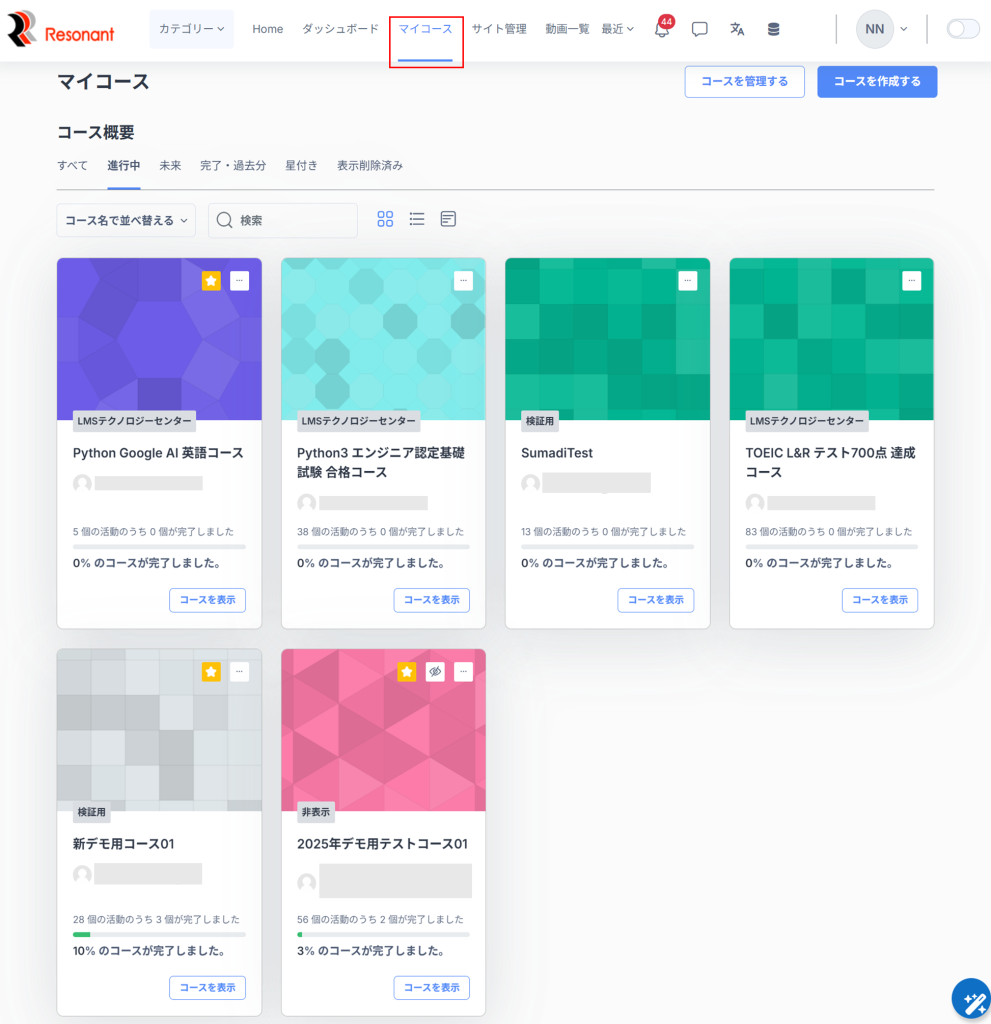
1.アカウントにログインし、「マイコース」をクリック
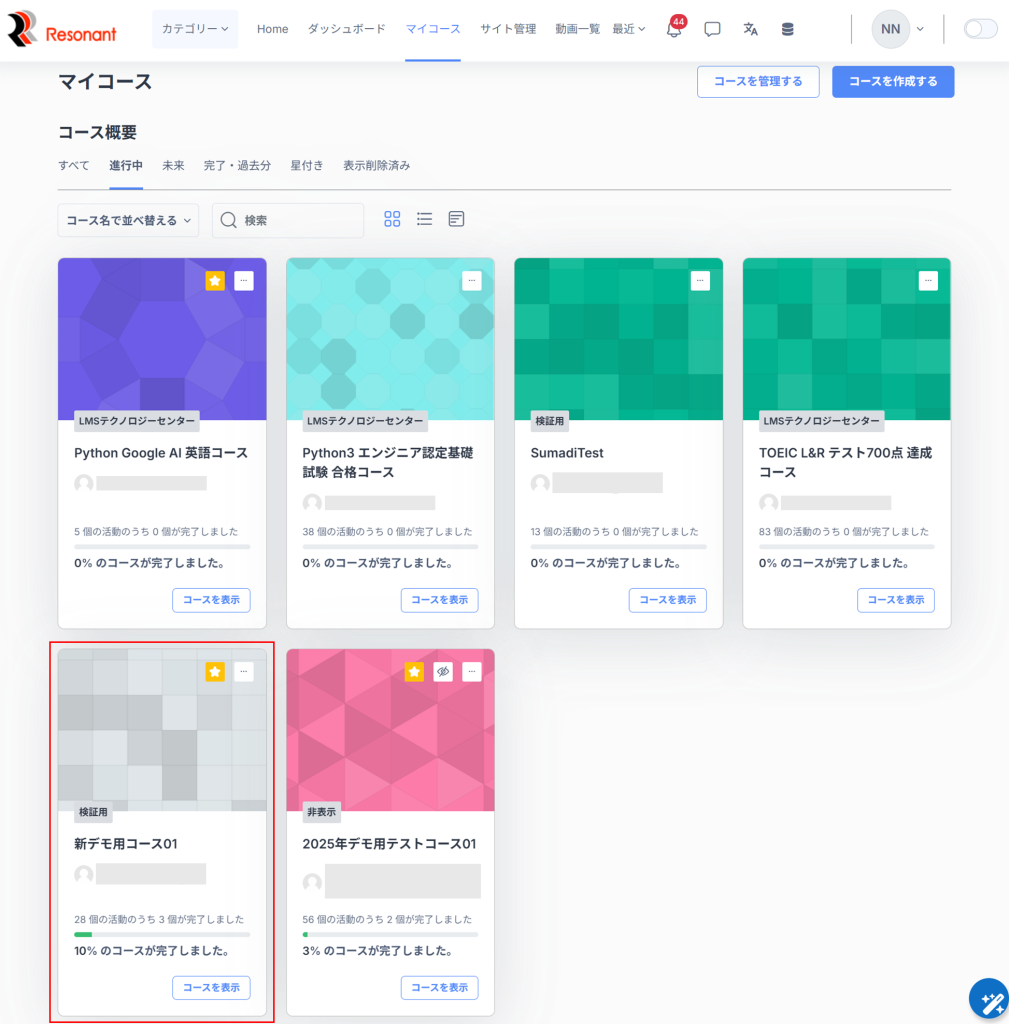
2.該当のコースを検索しクリック
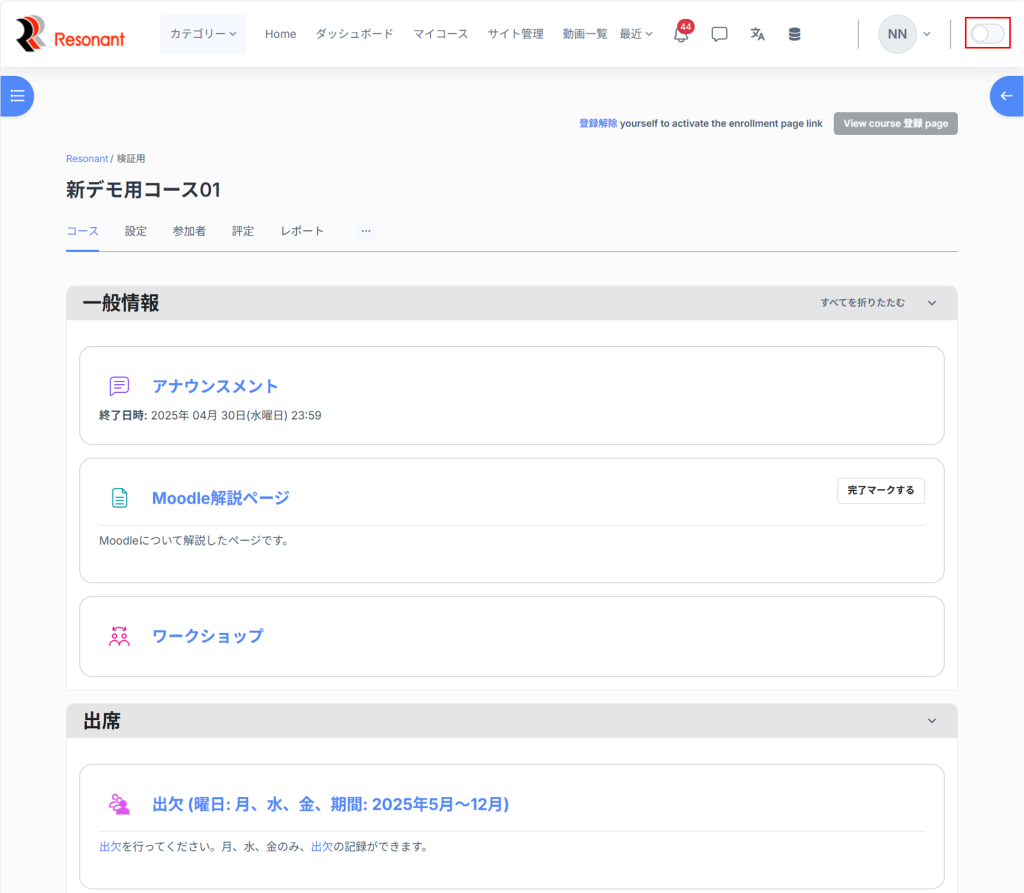
3.画面右上の編集モードのトグルスイッチをクリックし、オンに設定
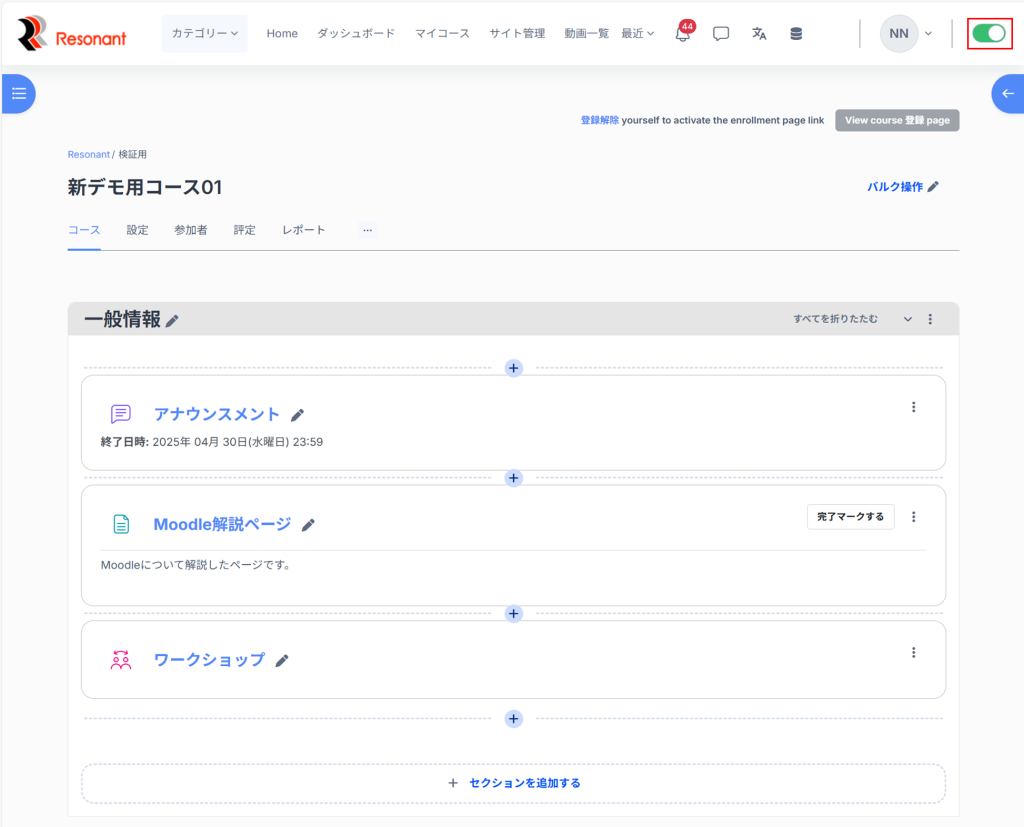
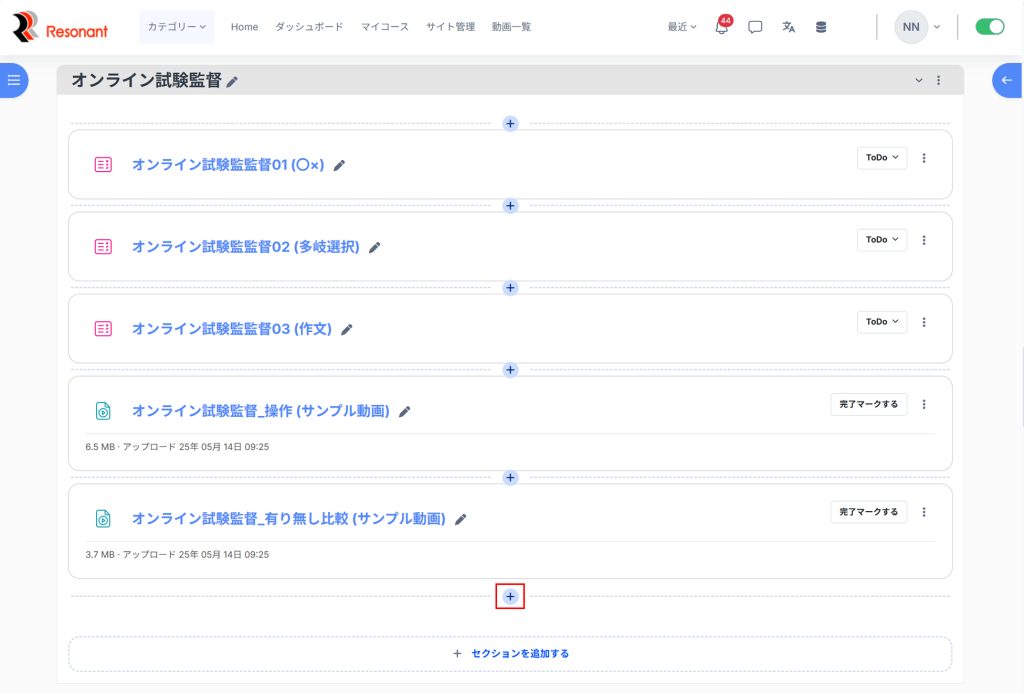
4.該当のセクションの「+」アイコン > 「活動またはリソース」の順にクリック (セクションを作成する場合は、「セクションを追加する」をクリックし作成)
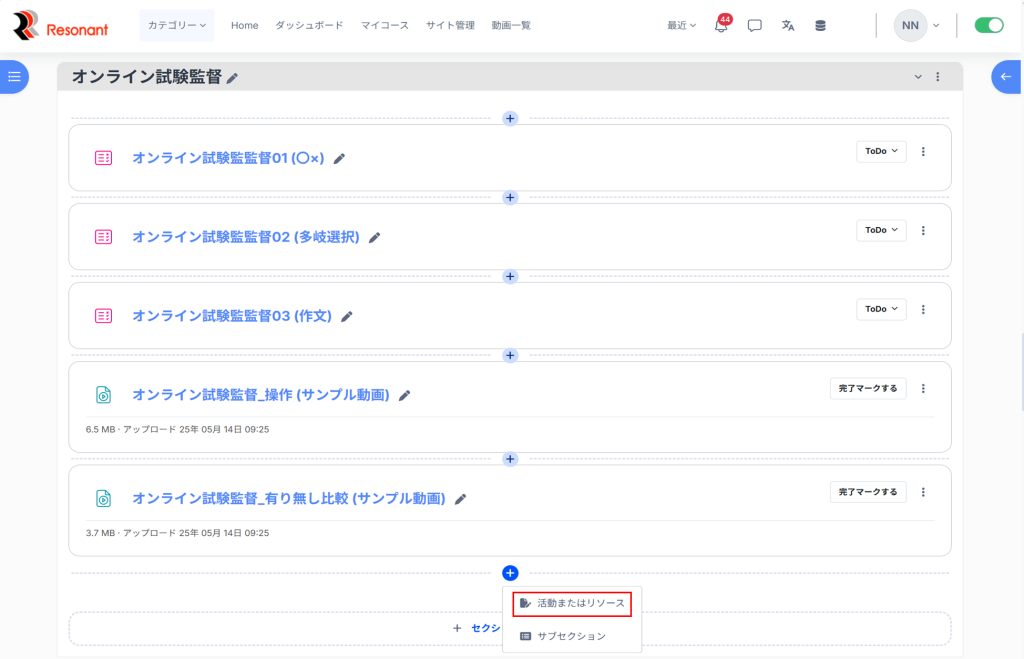
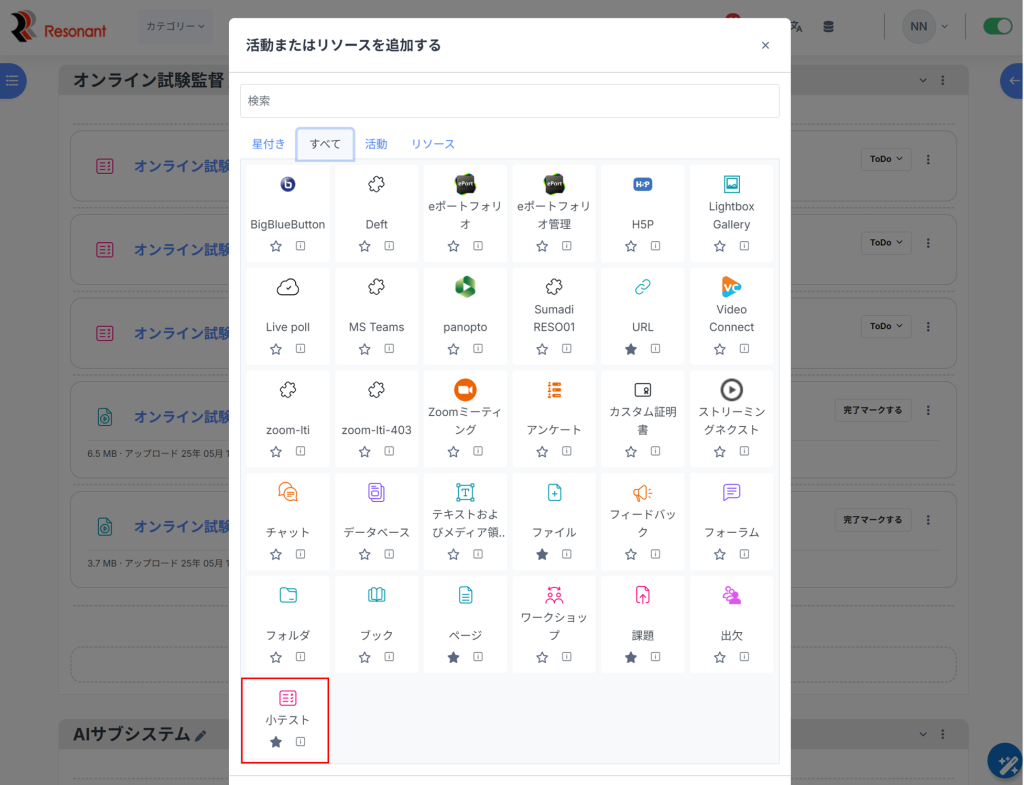
5.「すべて」のタブから、「小テスト」を検索しクリック
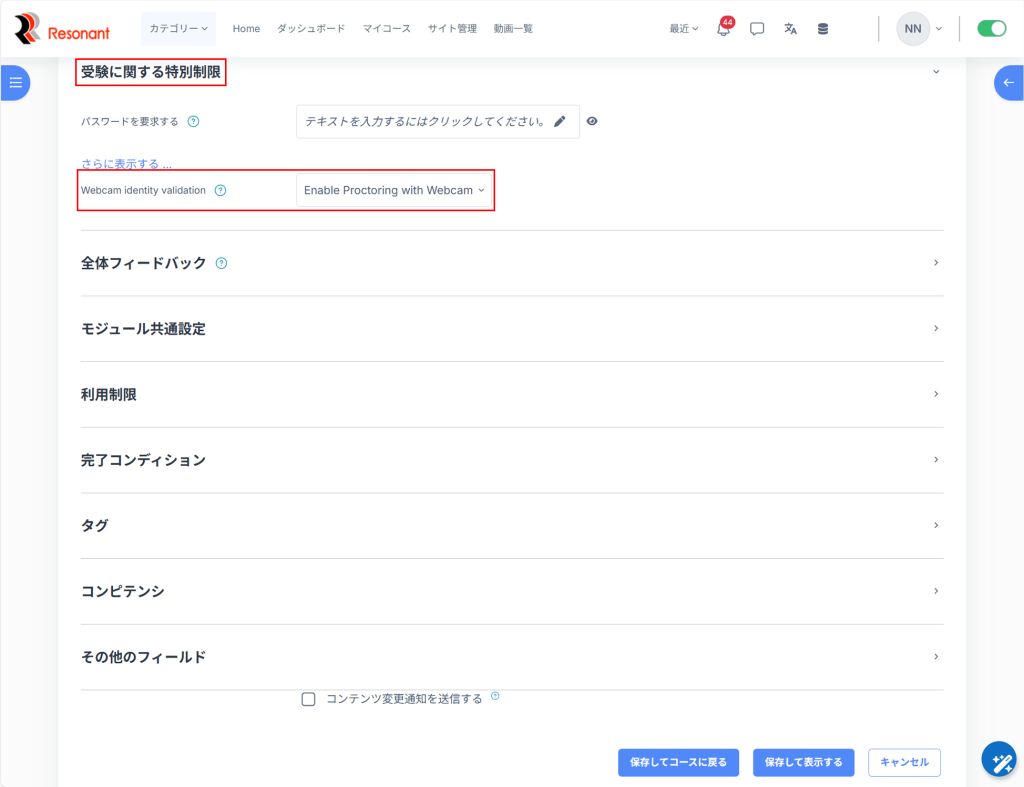
6.必須項目、任意の項目を入力・設定後、「受験に関する特別制限」の「Webcam identity validation」で「Enable Proctoring with Webcam」を選択
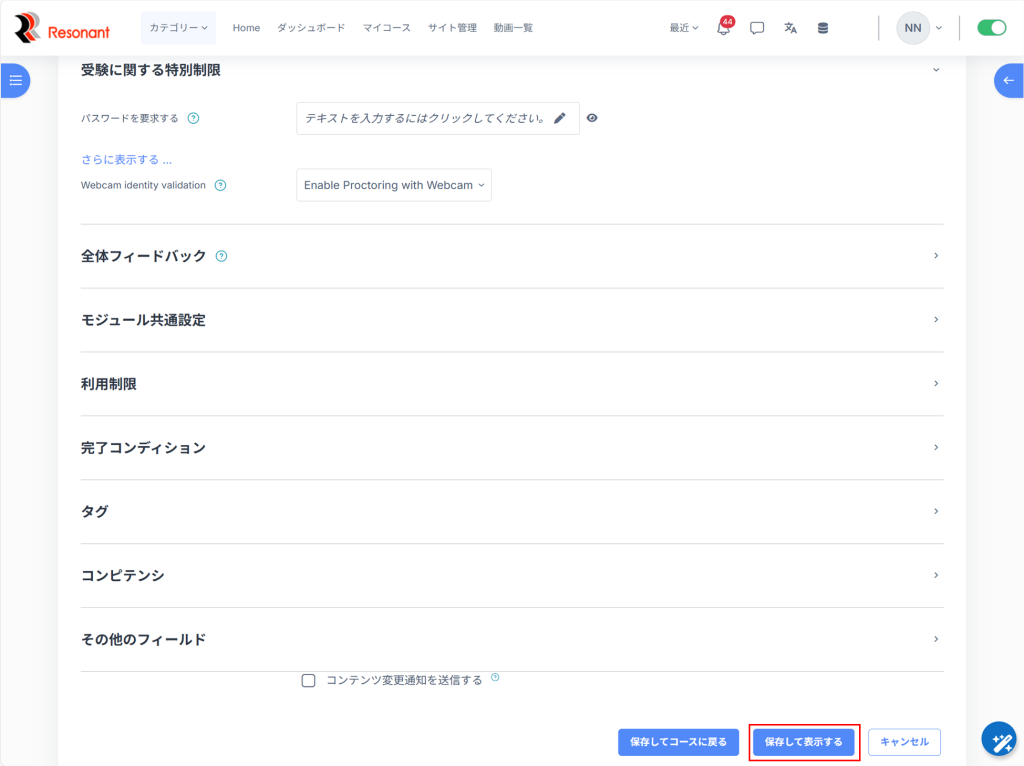
7.「保存して表示する」をクリック
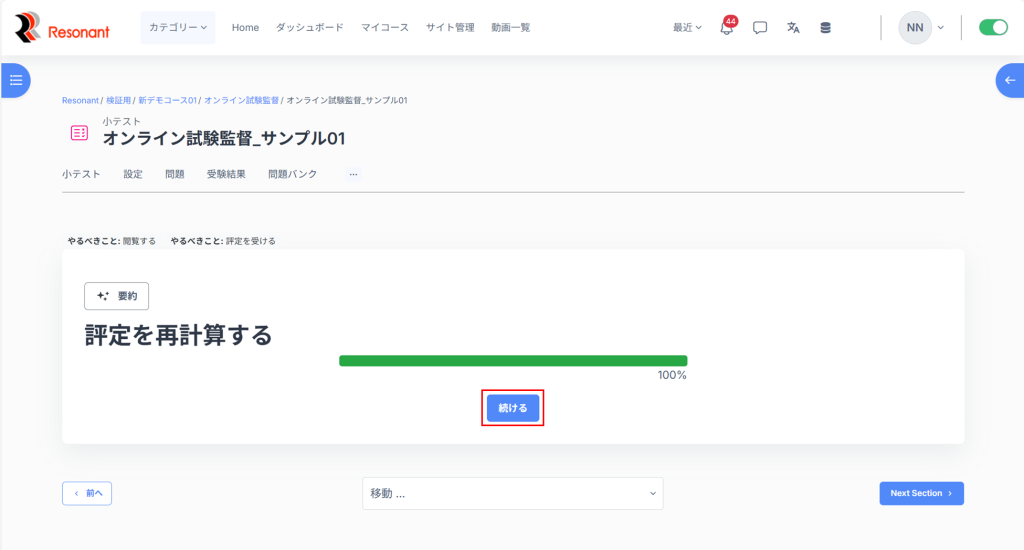
8.「続ける」をクリック
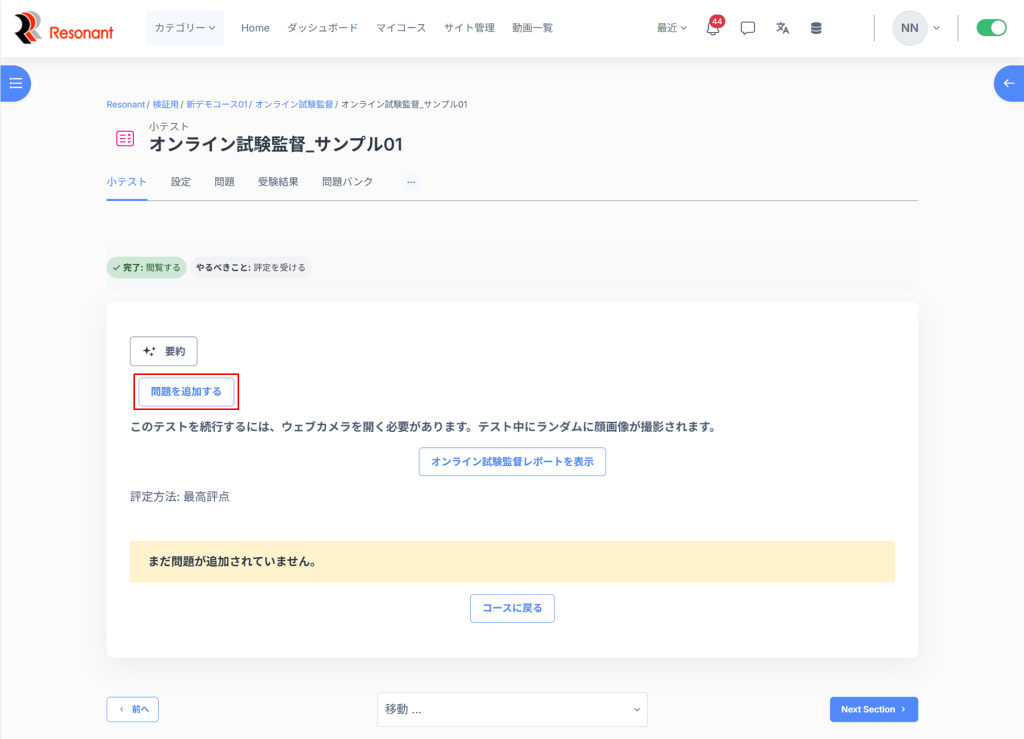
9.「問題を追加する」をクリック
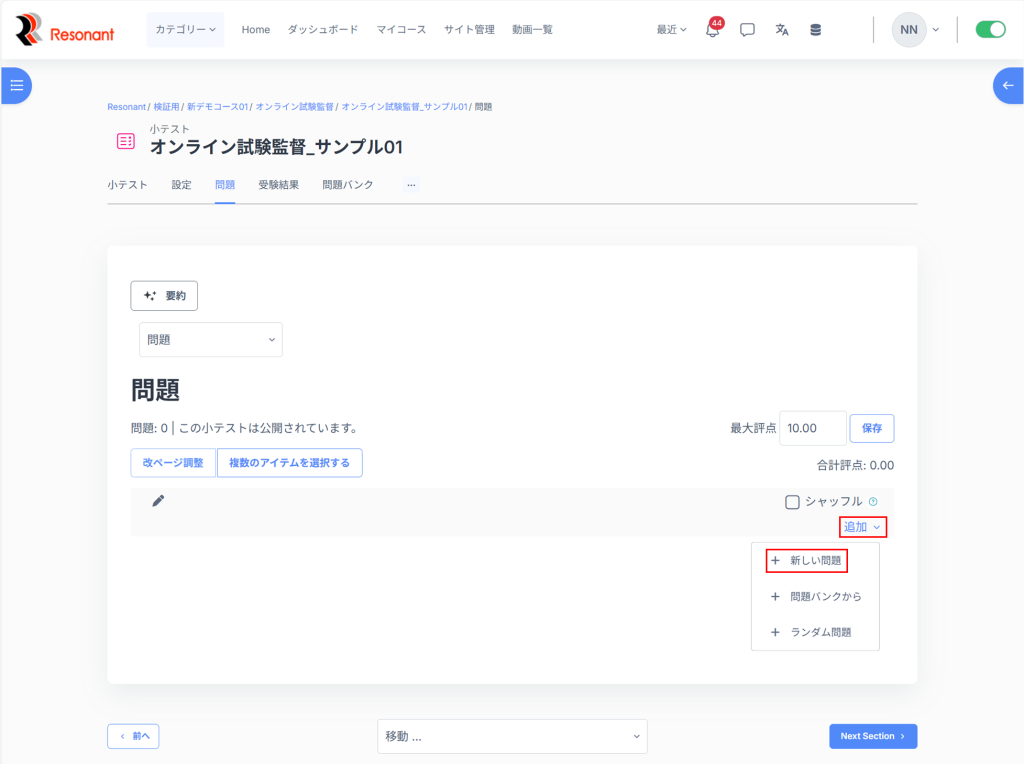
10.「追加」> 「新しい問題」をクリック
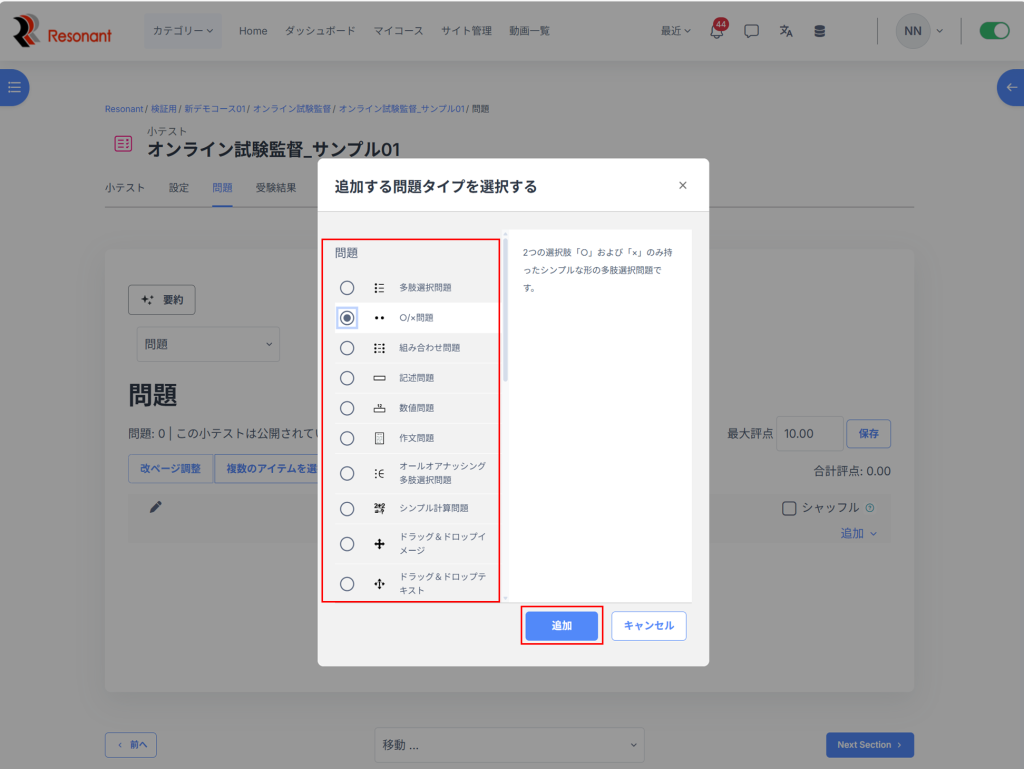
11.問題タイプを選択し、「追加」をクリック
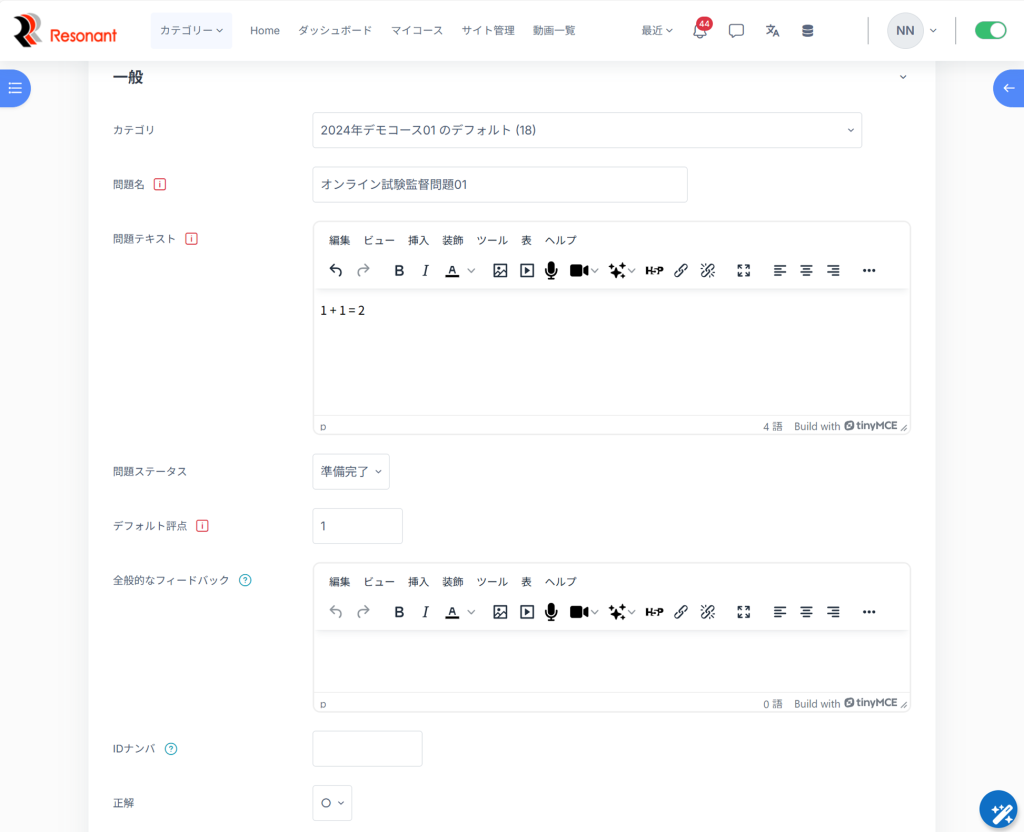
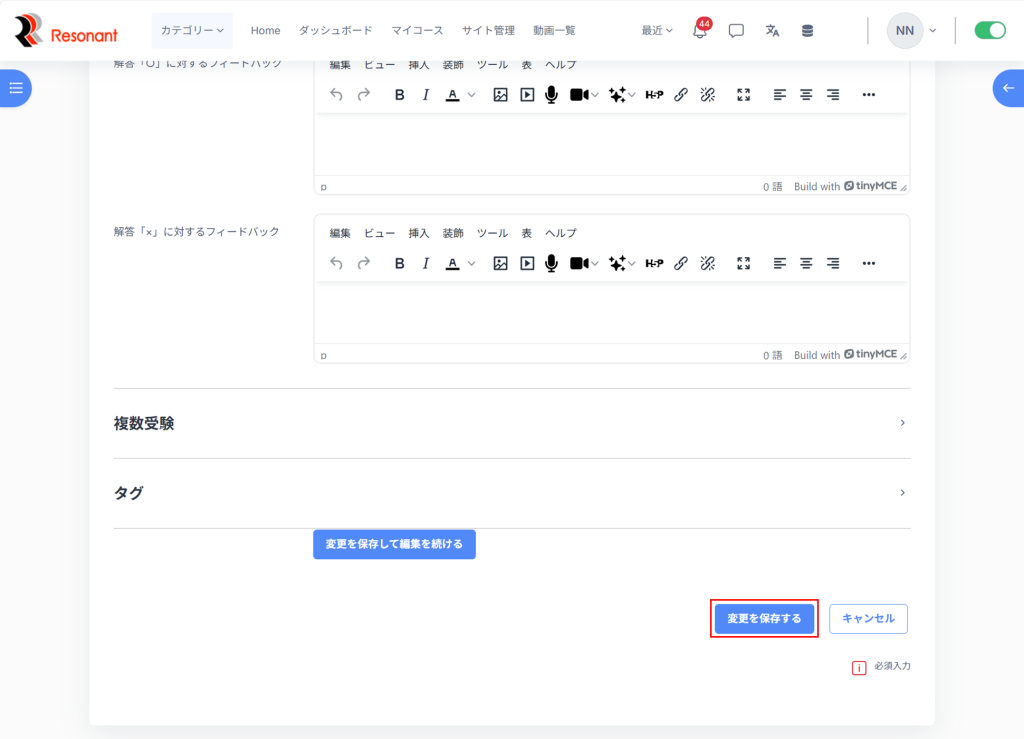
12.必須項目、任意の項目を入力・設定後、「変更を保存する」をクリック
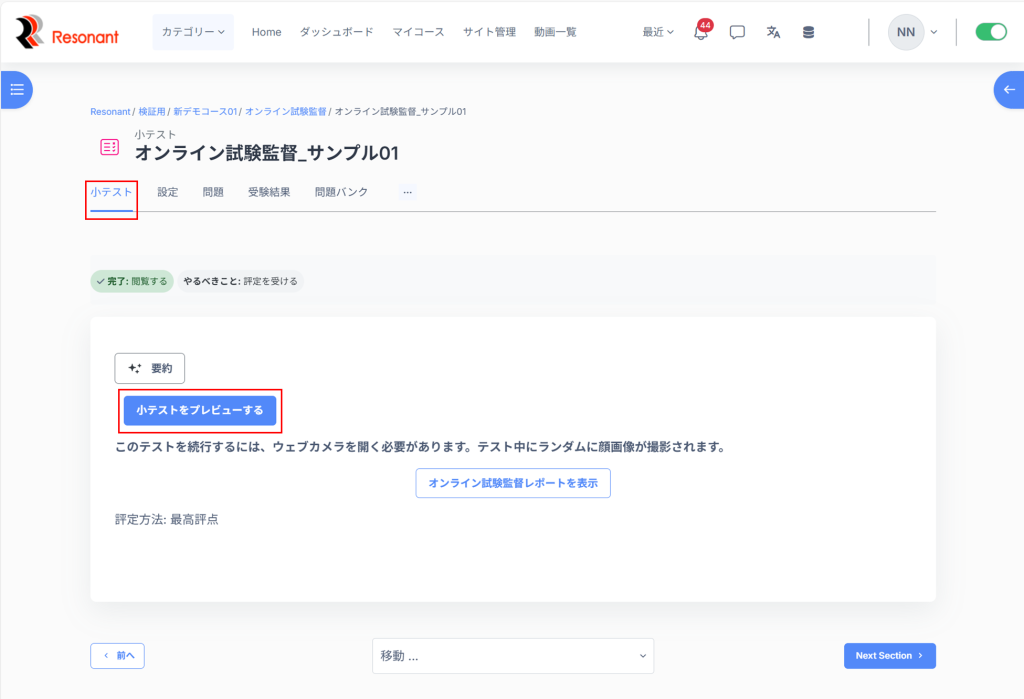
13.「小テスト」のタブの「小テストをプレビューする」をクリック
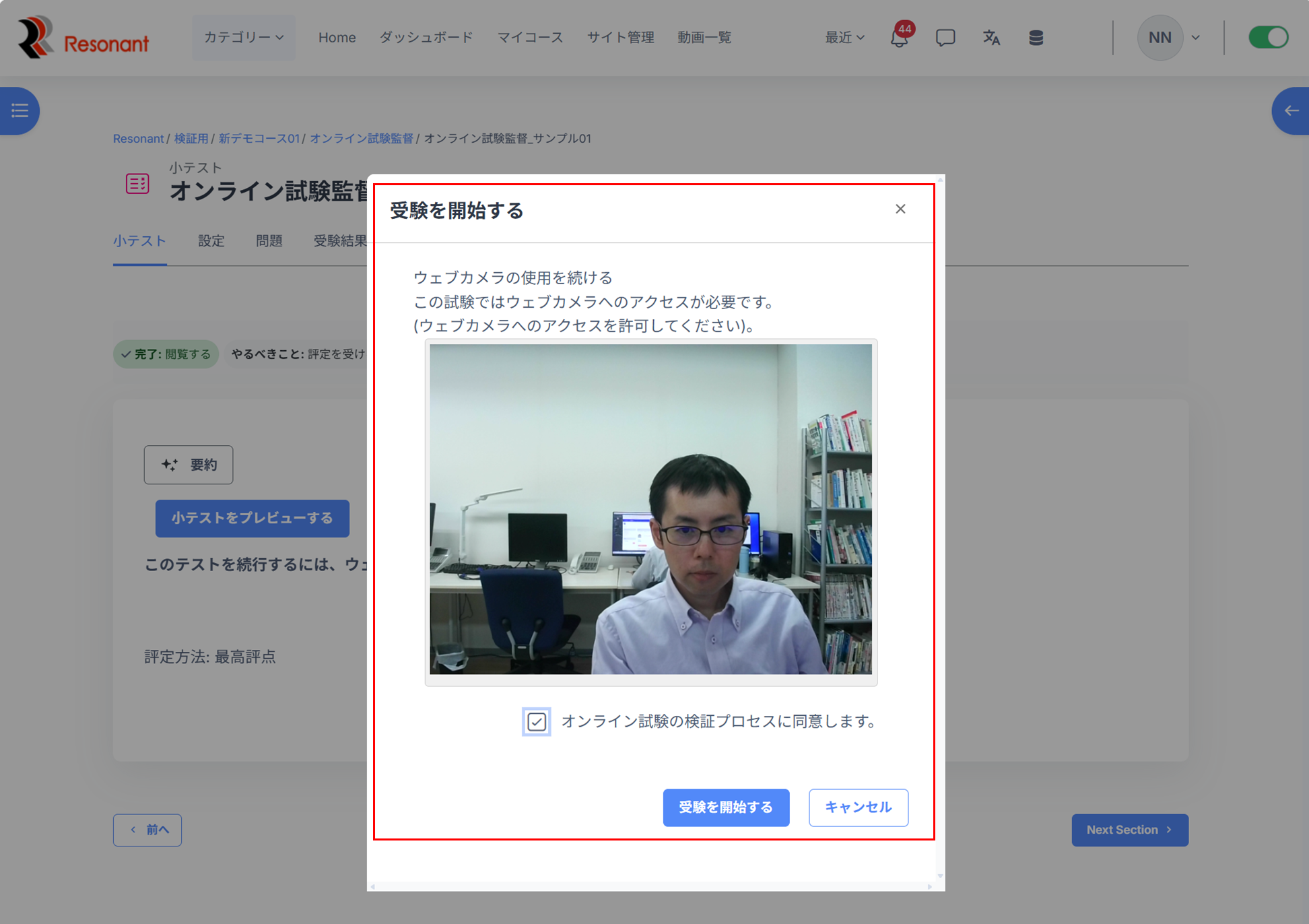
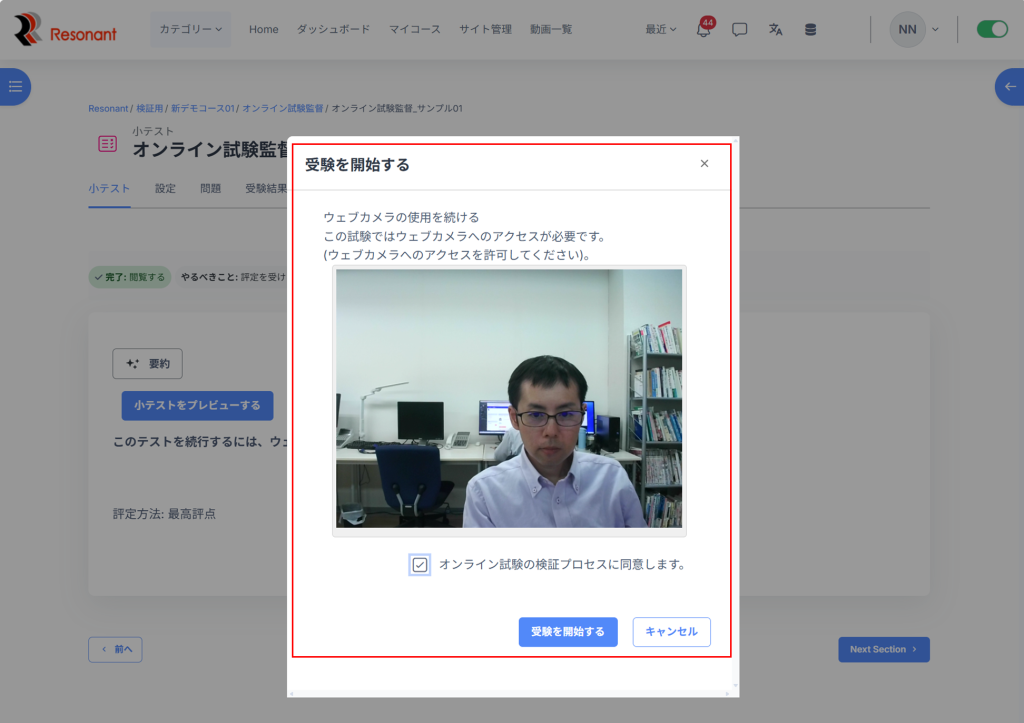
14.「受験を開始する」のウィンドウが表示されたら、「オンライン試験の検証プロセスに同意します。」にチェックを入れ、「受験を開始する」をクリック
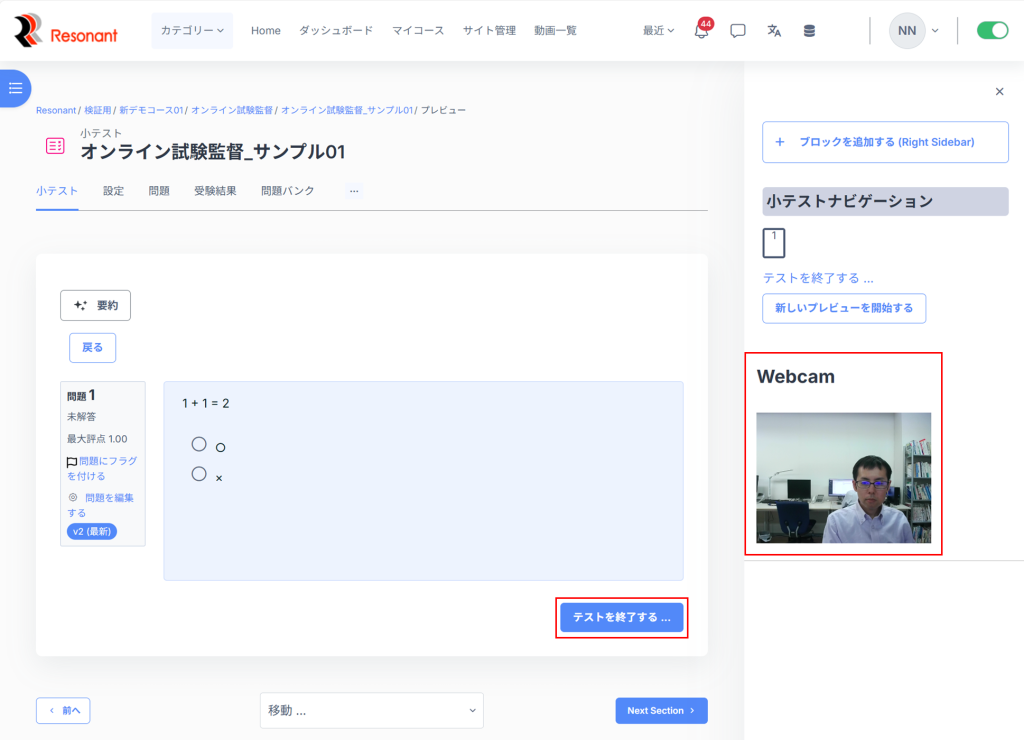
15.画面右側にウェブカメラの画像が表示されることを確認。確認後は、「テストを終了する」をクリック
まとめ
今回はオンライン試験監督を利用した小テストの作成方法を画像付きで解説しました。
設定も非常にシンプルで、プルダウンメニューから該当のものを1つ選択するただけ、通常の小テストをオンライン試験監督に変えることができます。
オンライン試験監督については、下記をご確認ください。
オンライン試験監督
https://rlmsportal.resonantstyle.com/rl_online_proctoring/
Resonant LMSとは?
Resonant LMSは、Moodleをベースに独自の拡張(進度バー、メモ・ブックマーク、出席機能など)を加えたクラウド型LMSです。
お客様のニーズに応じたサービスを提供することで、教育現場のデジタル化(教育DX)を支援します。
Resonant LMSの詳細
https://rlmsportal.resonantstyle.com/
オンライン試験監督、Resonant LMSに関するお問い合わせについては、下記の問い合わせフォームよりお気軽にご連絡ください。
サービスに関するお問い合わせ
レゾナント・ソリューションズ株式会社
問い合わせフォーム: https://rlmsportal.resonantstyle.com/inquiry/
メールアドレス: crm@resonant-sol.net
電話: 097-529-5310