平素よりお世話になっております。
レゾナント・ソリューションズ株式会社です。
今回は、教員・管理者向けにオンライン試験監督のレポートの使い方をステップバイステップで、画像付きで解説させていただきます。
なお、オンライン試験監督の詳細については、こちらの記事から詳細を確認いただけます。
手順 (教員・管理者向け)
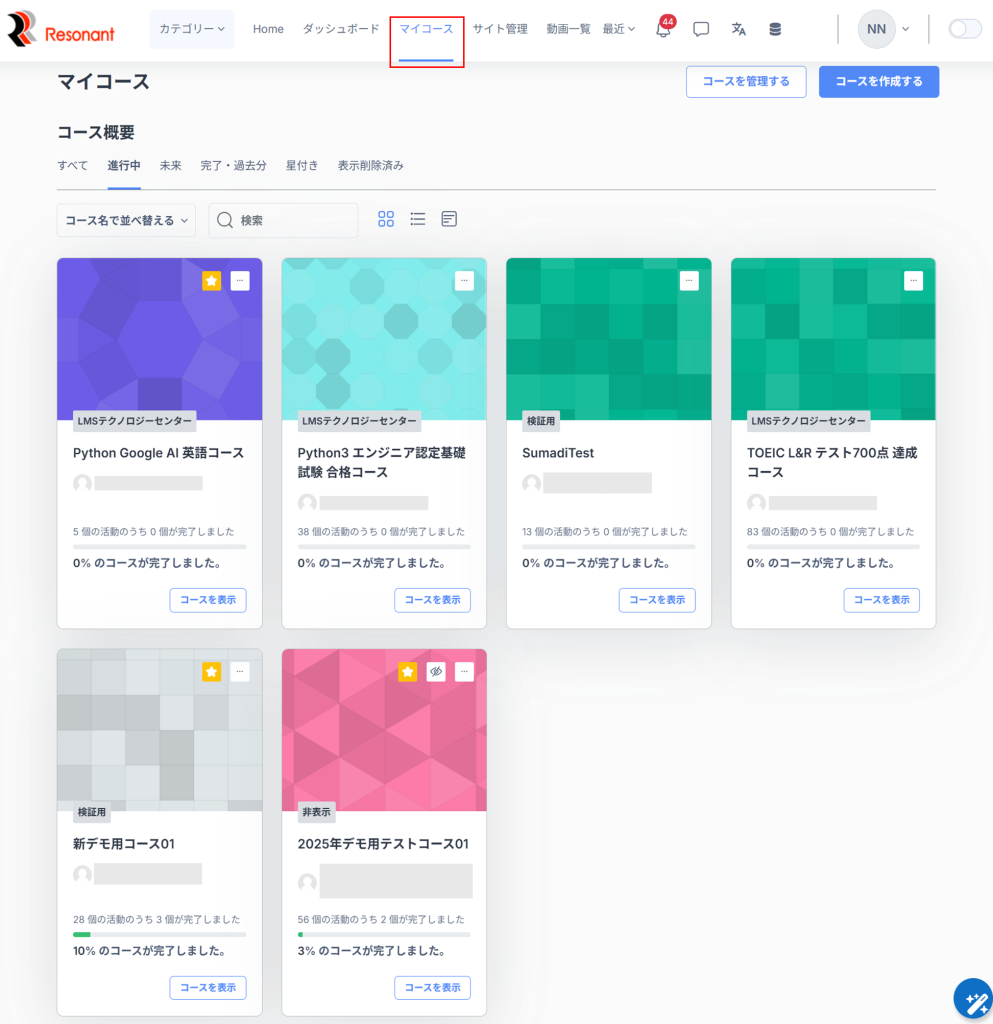
1.アカウントにログインし、「マイコース」をクリック
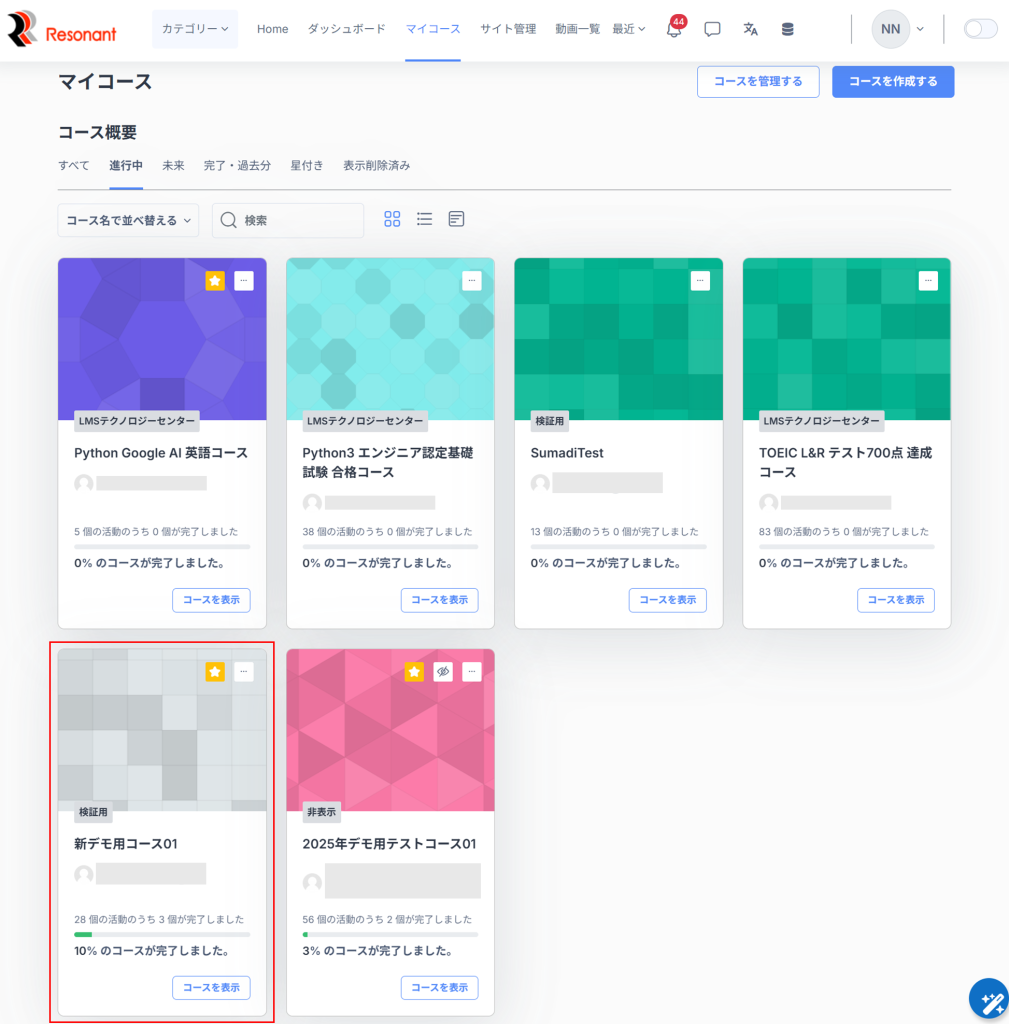
2.該当のコースを検索しクリック
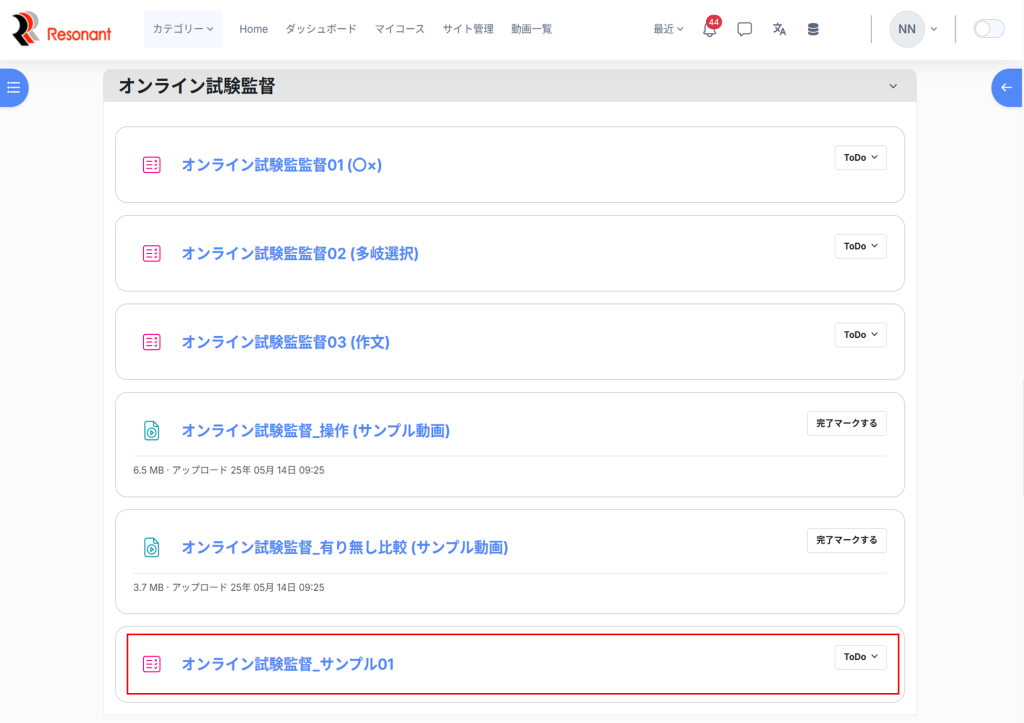
3.該当の小テスト (オンライン試験監督) をクリック
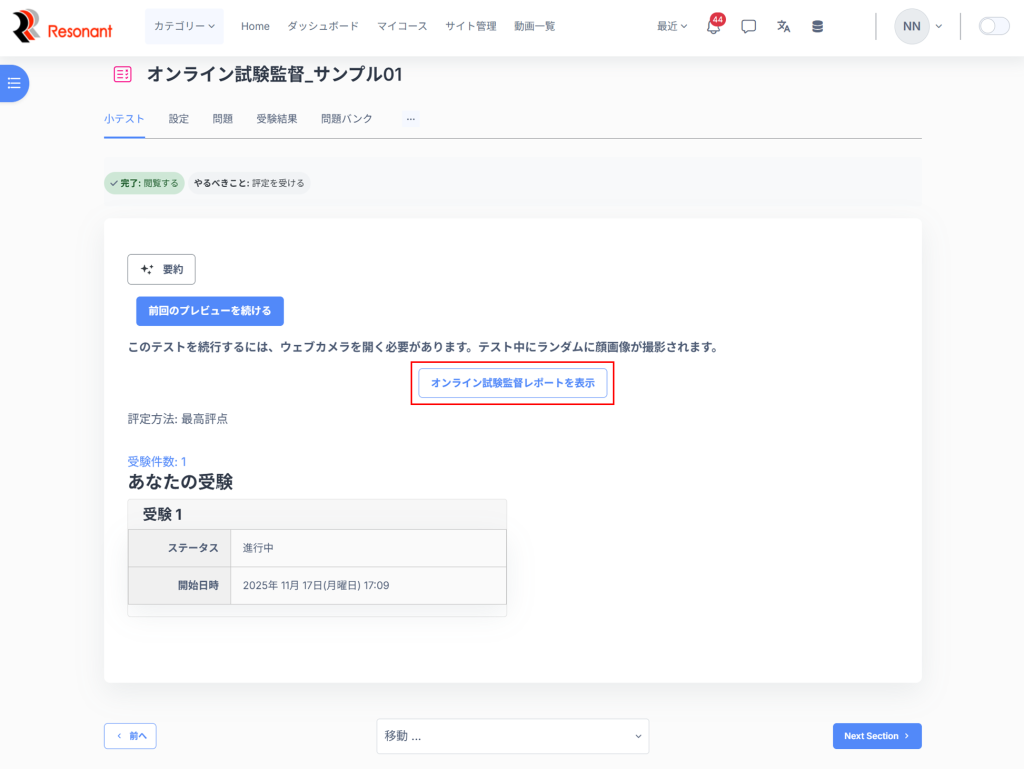
4.「オンライン試験監督レポートを表示」をクリック
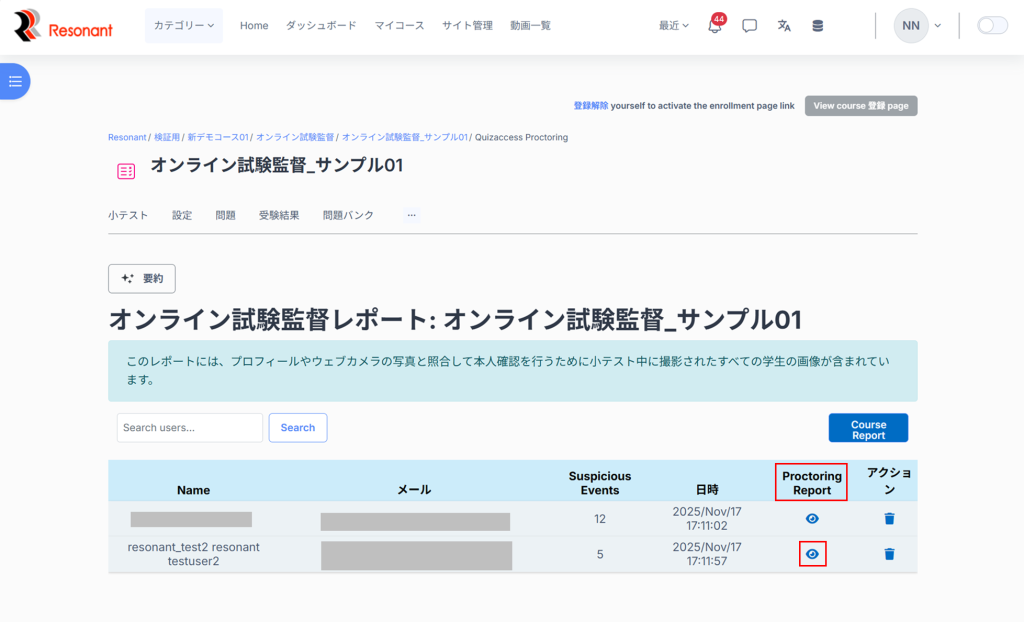
5.該当のユーザーの「Proctoring Report」のカラムの目のアイコンをクリック
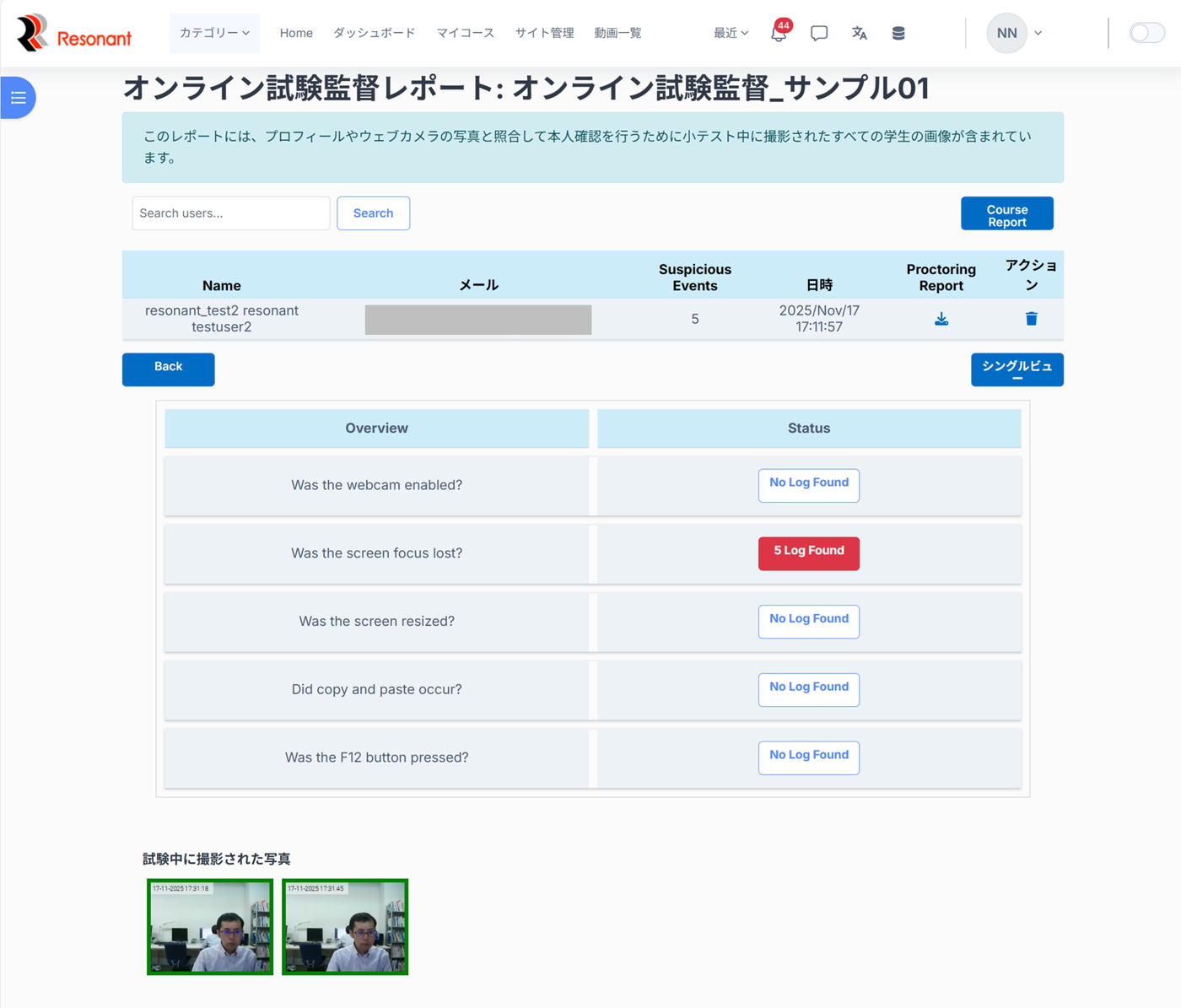
6.ユーザーの小テストのログが撮影された写真と共に表示される
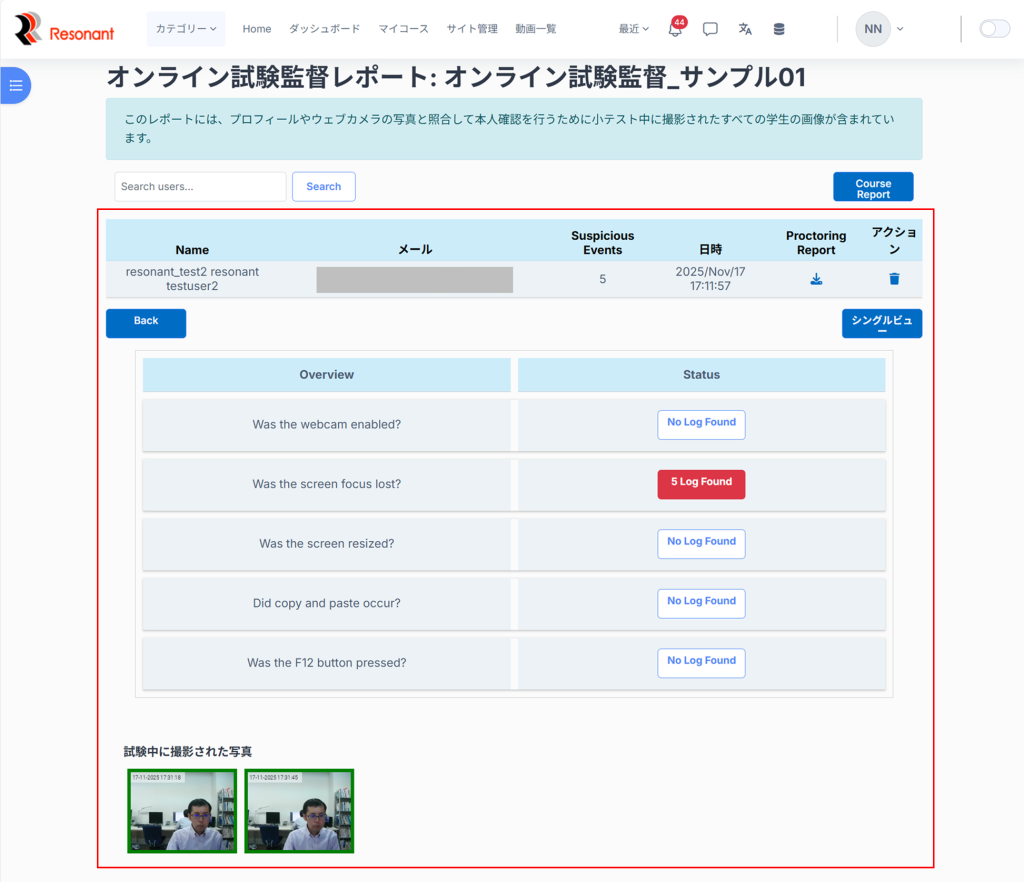
7.写真をクリックし、「Analyze」のボタンをクリックすると、管理者側で事前に登録された写真と本人が一緒か照合が可能 (緑色の枠の場合は本人と一致、赤色の枠の場合は本人と不一致)
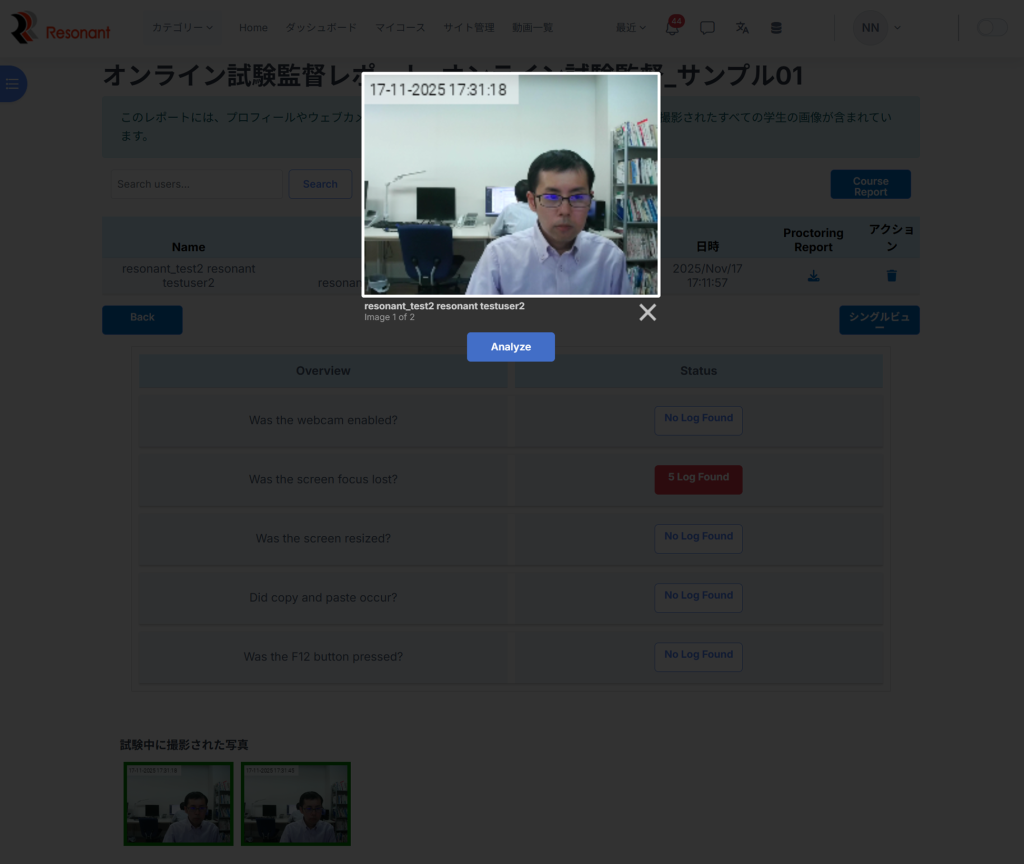
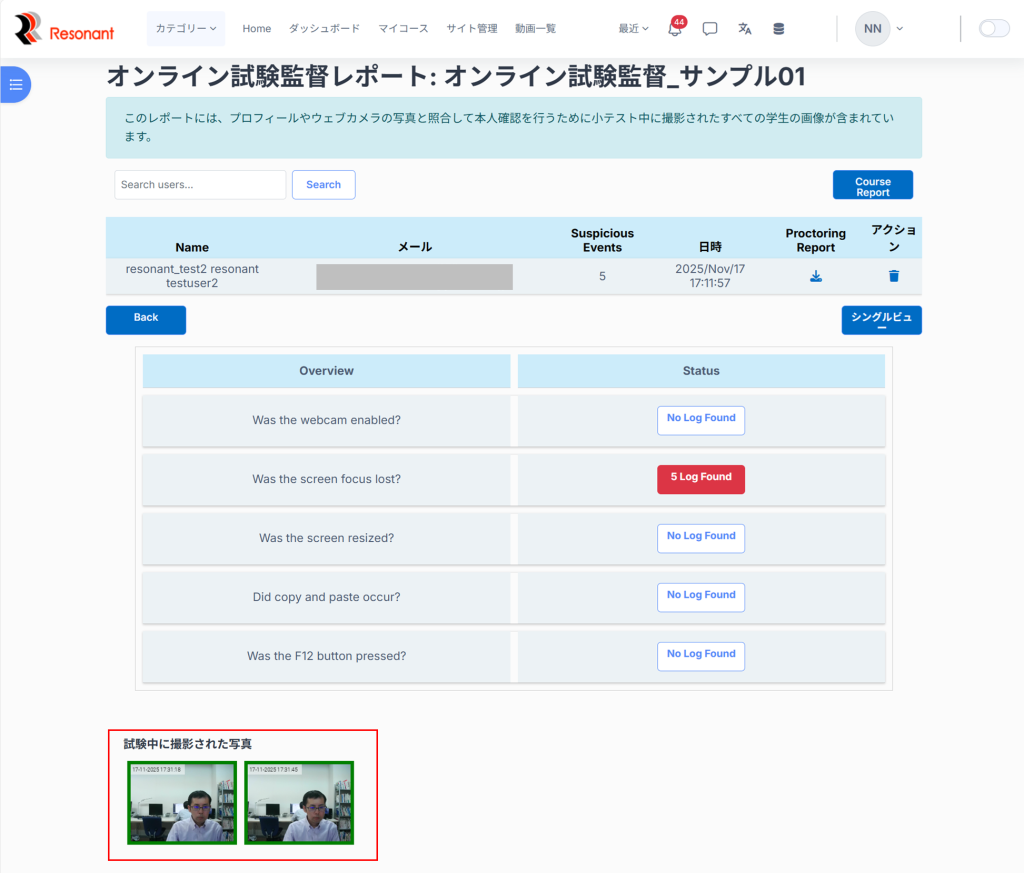
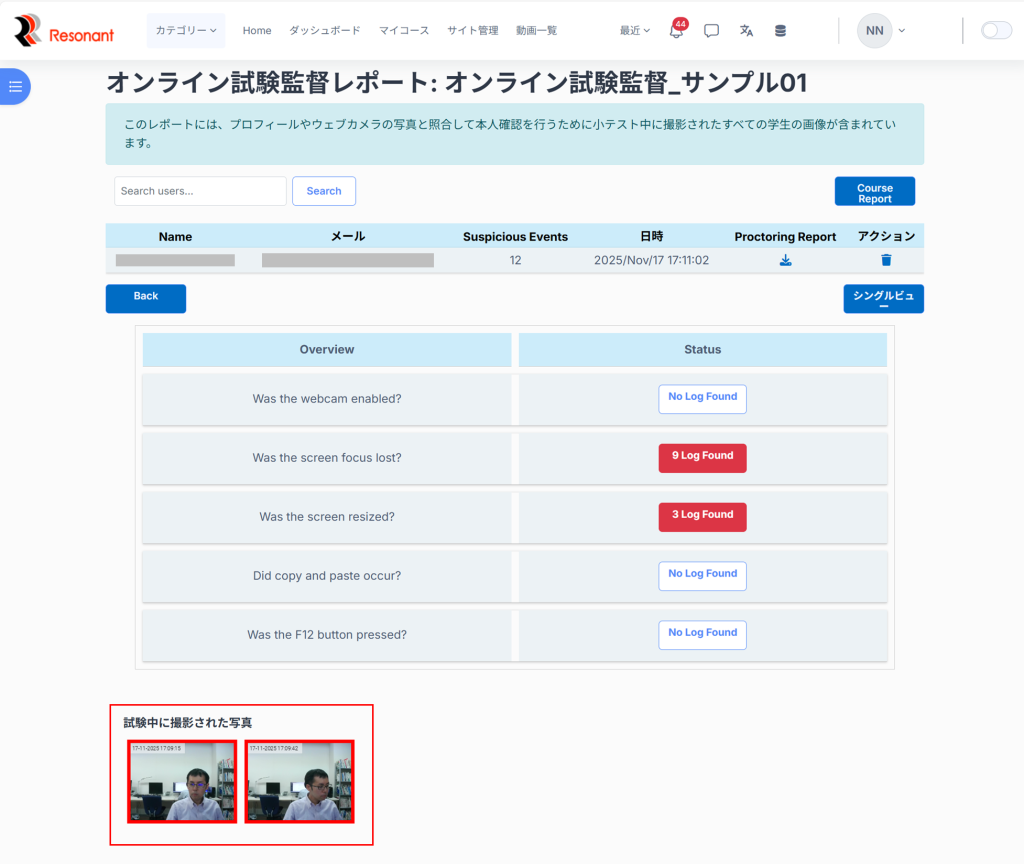
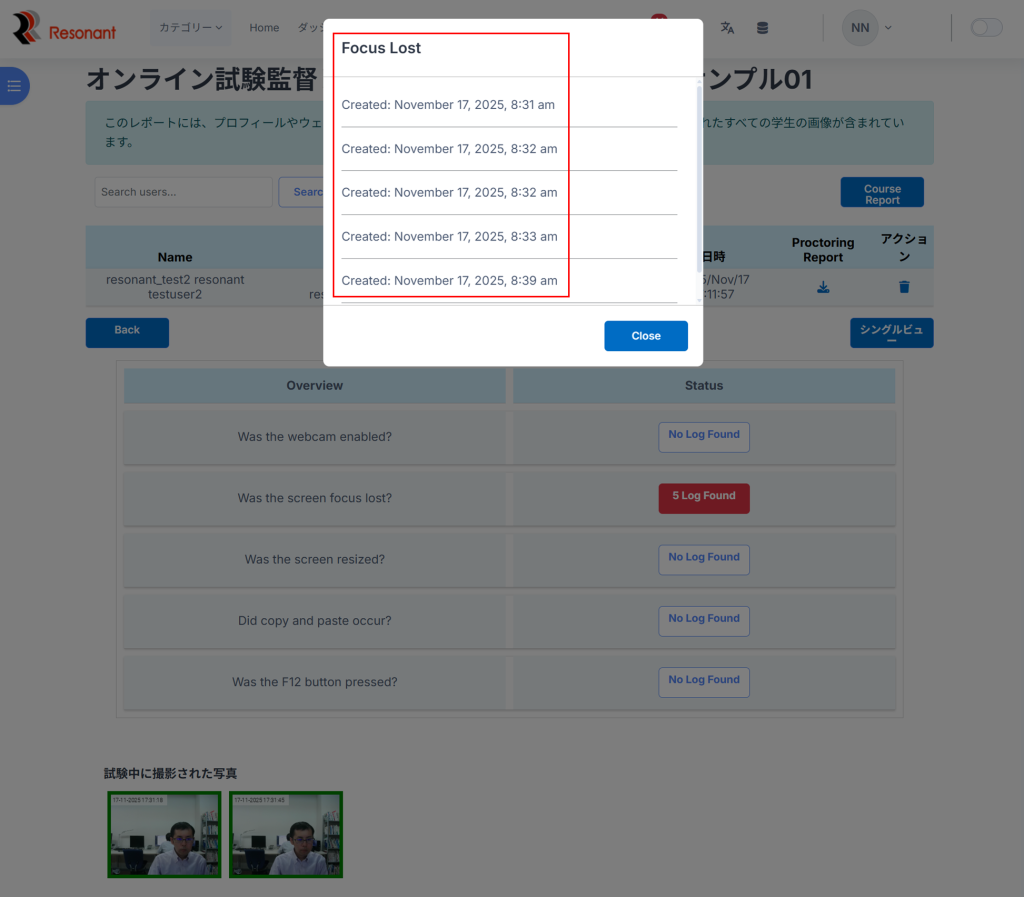
8.試験の最中に疑わしい活動が見つかった場合は「Status」のカラムが赤で表示され、クリックするとログが確認可能
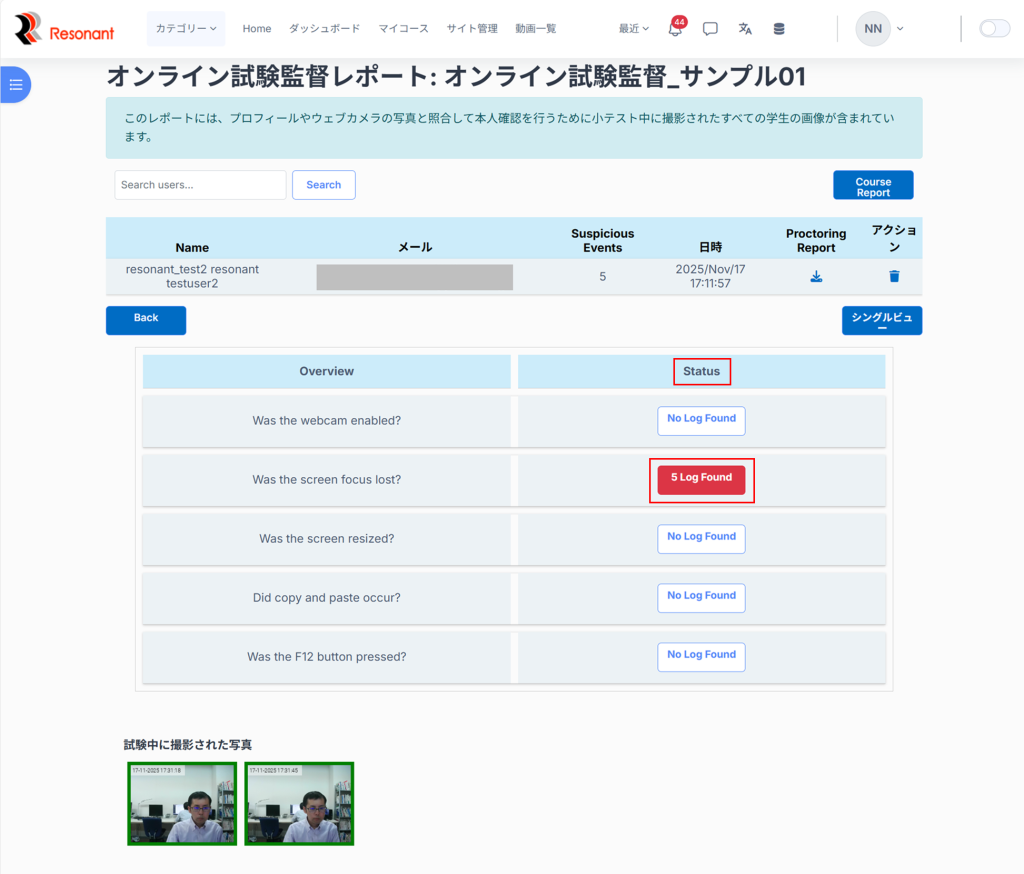
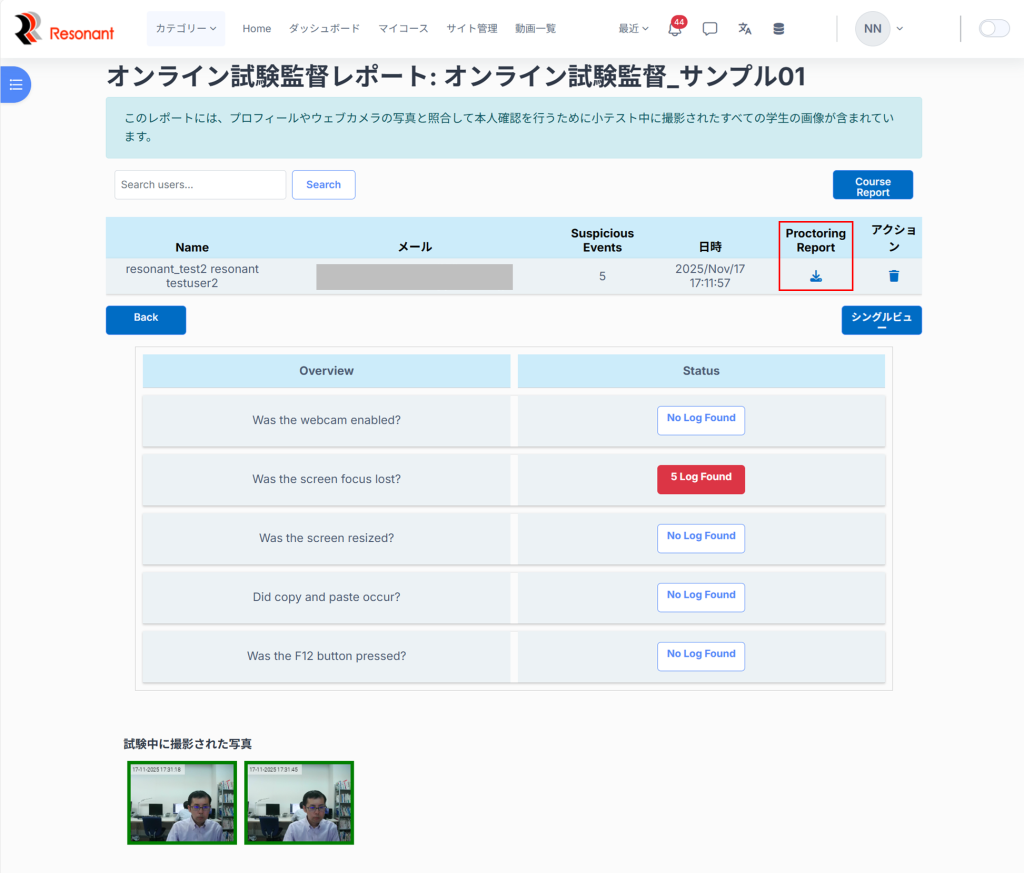
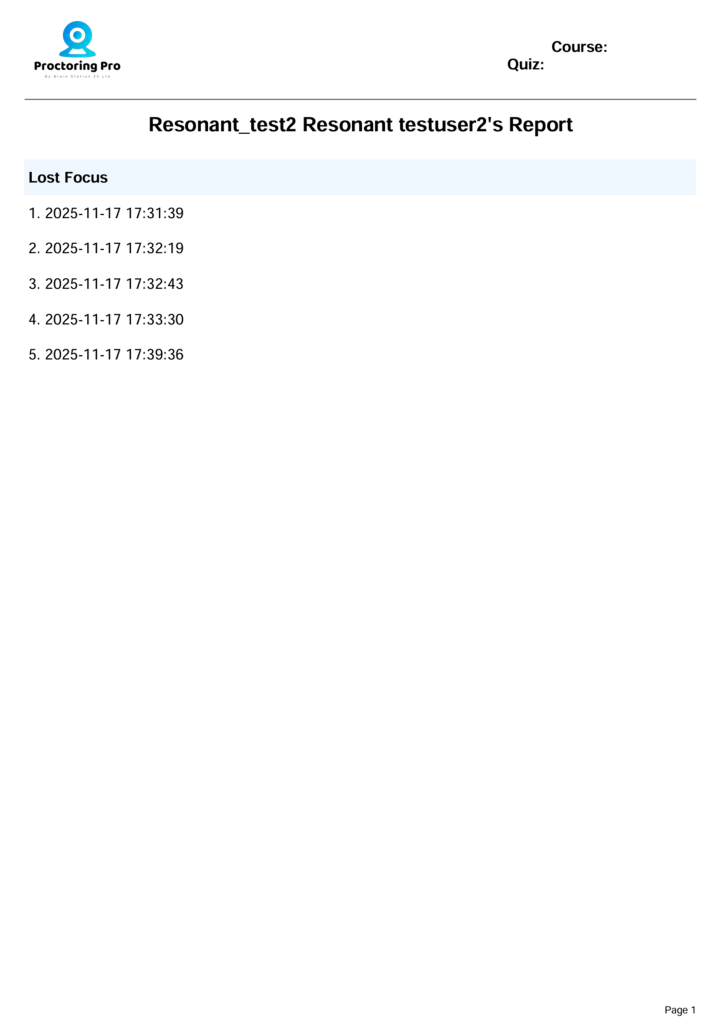
9.「Proctoring Report」の下にあるダウンロードボタンをクリックすると、PDFでログレポートがダウンロード可能
まとめ
今回はオンライン試験監督のレポートの使い方を画像付きで解説しました。
事前に管理者側で写真を登録しておくことで、試験の最中に撮影された写真を照合して、本人かどうかの判定を自動で行ってくれます。
また、不正につながるPC操作のログの記録やレポートのPDFへのダウンロード機能もあり、便利だと感じます。
オンライン試験監督については、下記をご確認ください。
オンライン試験監督
https://rlmsportal.resonantstyle.com/rl_online_proctoring/
Resonant LMSとは?
Resonant LMSは、Moodleをベースに独自の拡張(進度バー、メモ・ブックマーク、出席機能など)を加えたクラウド型LMSです。
お客様のニーズに応じたサービスを提供することで、教育現場のデジタル化(教育DX)を支援します。
Resonant LMSの詳細
https://rlmsportal.resonantstyle.com/
オンライン試験監督、Resonant LMSに関するお問い合わせについては、下記の問い合わせフォームよりお気軽にご連絡ください。
サービスに関するお問い合わせ
レゾナント・ソリューションズ株式会社
問い合わせフォーム: https://rlmsportal.resonantstyle.com/inquiry/
メールアドレス: crm@resonant-sol.net
電話: 097-529-5310